
こんにちは!「eスポーツをはじめよう!」編集部です。
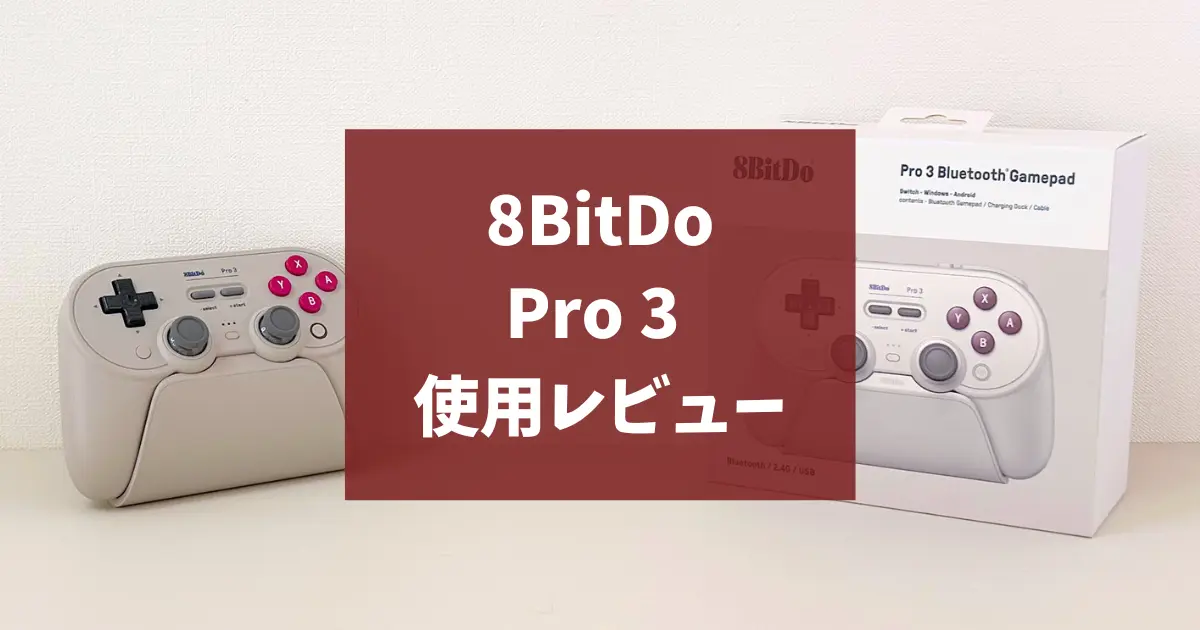
今回は、8BitDoのコントローラー「Pro 3 Bluetooth Gamepad」の開封&使用レビューをしていきます!
Switchでの使用感を中心にレビューしますので、興味のある方は、ぜひ参考にしてみてください!
コントローラーの概要
8BitDoの「Pro 3 Bluetooth Gamepad」は、レトロデザインと機能性の高さが特徴のコントローラーです。

世界的な人気ブランド8BitDoの製品の中でも、初代ゲームボーイのような色味と、スーパーファミコンのコントローラーのような形状が特徴で、レトロゲームファンから特に人気のコントローラーです。
見た目が良いだけでなく、ボタンの入れ替えや感度調整、複雑なマクロの登録ができるなど、自分好みにカスタマイズして使える機能性の高さも魅力です。
また、TMRジョイスティックを採用しているため、FPSなどをプレイする際にも精度の高い操作ができます。摩耗しないのでドリフトの心配なく使えます。
接続方法はBluetooth、USB有線、USB無線が可能です。Switch・Switch 2をはじめWindowsやMac、AndroidやiOSなど、幅広いプラットフォームに対応しており様々なゲームで使えます。
筆者はSwitchプレイヤーなので、この記事ではSwtich・Switch 2での使用感をレビューしていきます!
開封の様子
それでは、まずは製品を開封していきます!
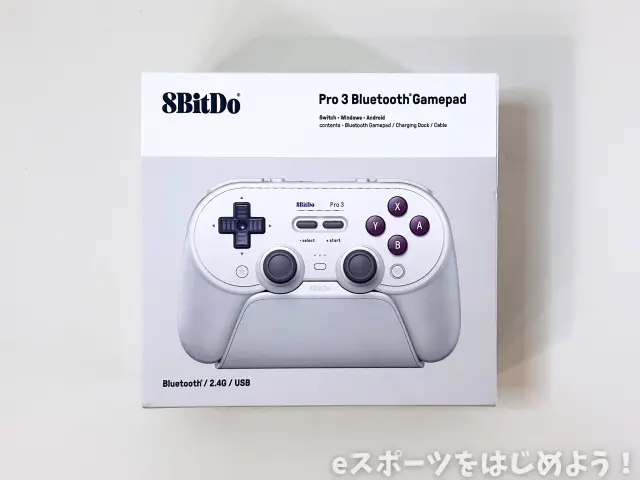
外箱は、コントローラーのイメージ画像が印刷されたしっかりとした箱です。
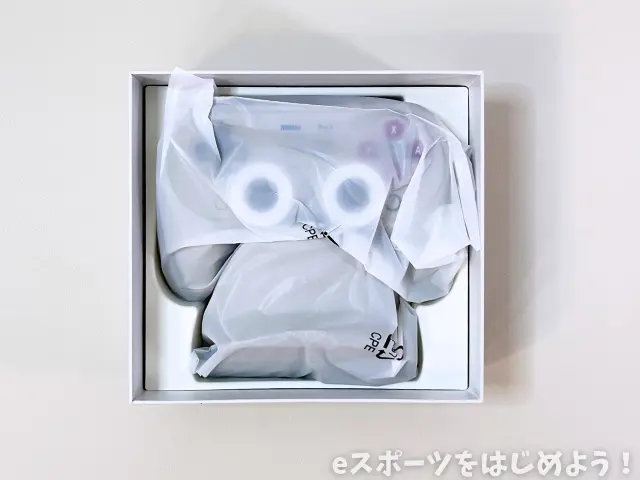
蓋を開けると、コントローラーと充電ドックが出てきます。
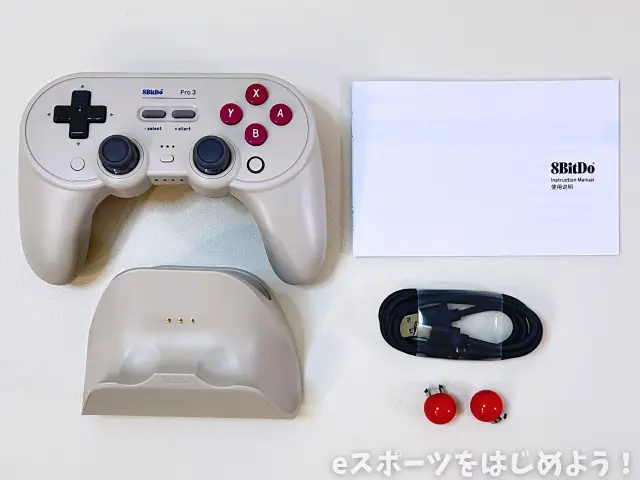
内容物の一覧はこちらです。
- コントローラー本体
- 充電ドック
- マニュアル
- USB A to Cケーブル
- ボール型のサムスティック

さらに、ドックの底面を開けると以下が出てきます。
- 2.4GHz無線接続用のUSBアダプター
- 付け替え用ボタン
- ボタン付け替え用の工具
ボタンを付け替えると、さらにスーパーファミコンのコントローラーに近い見た目になりそうです。
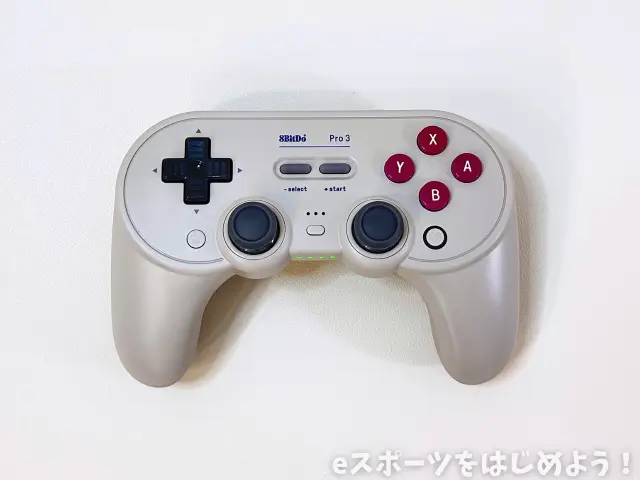
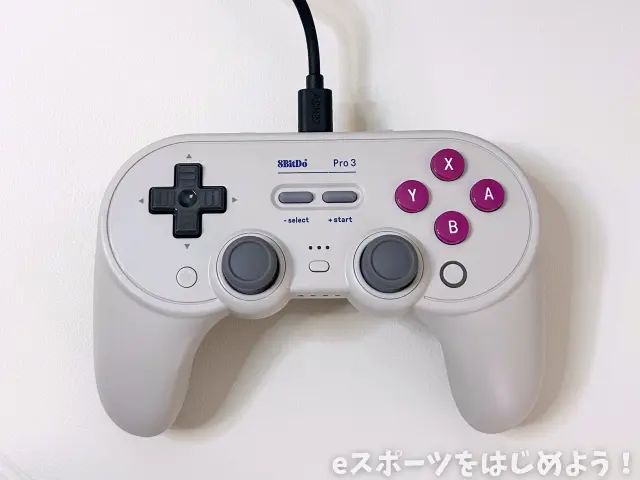
本体を見ていきます。まずは正面の様子です。
ABXYボタンはSwitchの配置になっています。
中央の細長いボタンは+-ボタンとなっていますが、Nintendo Classicsをプレイする時には、昔のようにstartボタンやselectボタンとしても使えます。
右下にHOMEボタン、左下にキャプチャーボタンがあります。中央のボタンは、プロファイルの切り替えボタンです。
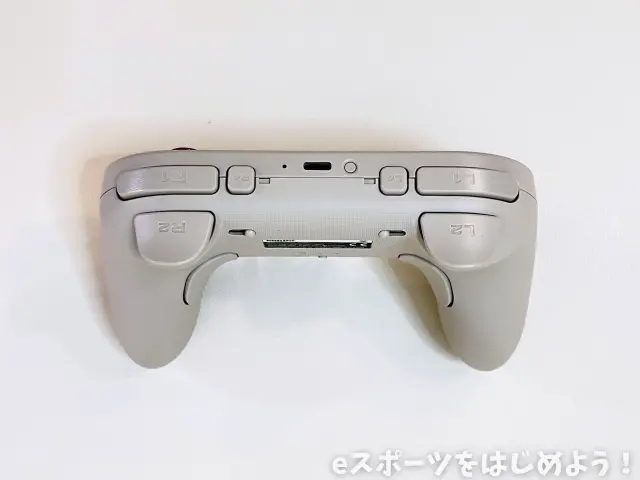
続いて上部の様子です。左右に3つずつボタンがあります(R1,2,4ボタン、L1,2,4ボタン)。
R4/L4ボタンには任意のボタンやマクロを割り当てることができます。
中央には、充電や有線接続に使うUSB-Cポートと、Bluetoothペアリング用ボタンがあります。
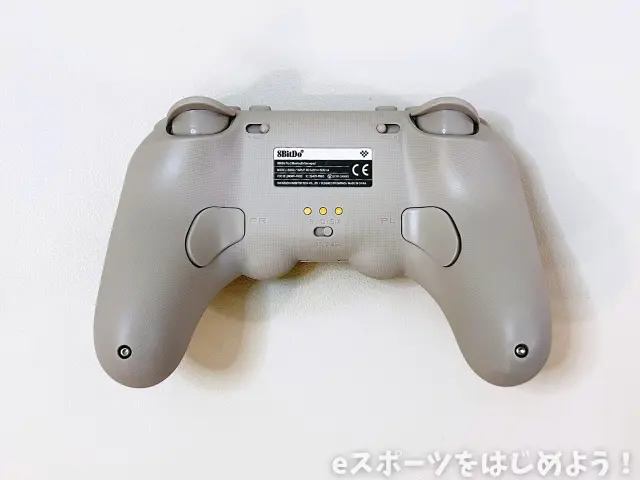
続いて背面の様子です。
左右に1つずつボタンがあり(PR/PLボタン)、好きなボタンをマッピングしたり、マクロを設定できます。
中央には、接続を切り替えるスイッチがあり、以下のように3段階で変更できます。
- 左:Switch・Switch 2とのBluetooth接続
- 中央:Windows、Mac、Android、iOSとのBluetooth接続
- 右:Switch・Switch 2、WindowsとのUSB無線接続
さらに上部には、R2/L2ボタンの押し込みの深さを変更するスイッチがあります。任天堂のコントローラーに慣れている人は、浅い設定にするのがおすすめです。
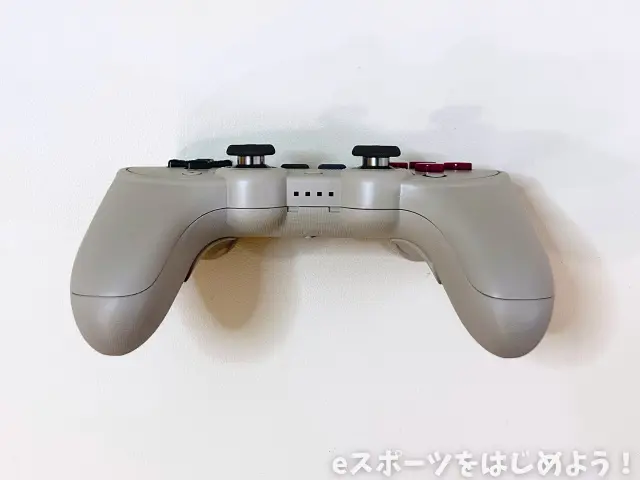
下部には、Switchにおけるコントローラーの順番を表示するLEDがあります。

コントローラーを充電用ドックに置いてみた様子です。
フィット感があり、安定してコントローラーを置けます。
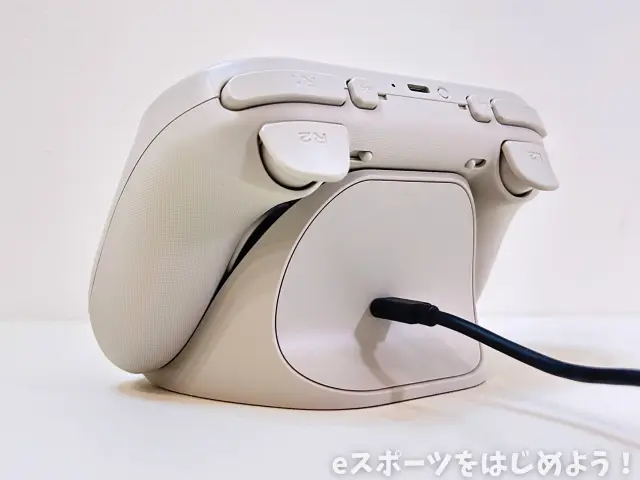
背面にあるUSB-Cポートにケーブルを挿すと、コントローラーを充電できます。
付属のUSB A to Cケーブルをコントローラー上部にあるUSBポートに挿して、Switch・Switch 2ドックと繋げば、USB有線接続もできます。

また、ドック底面に入っているUSBアダプターを使えば、Switch・Switch 2やWindowsとUSB無線接続もできます。
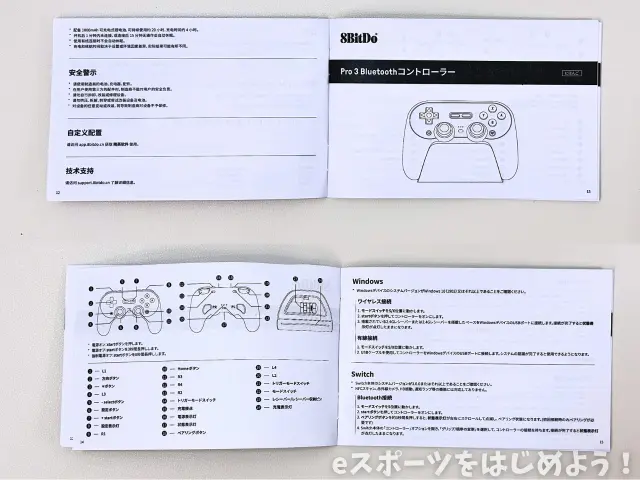
付属のマニュアルは多言語に対応しており、日本語での説明もちゃんとあります。
見た目のカスタマイズ
Pro 3 Bluetooth Gamepadは、ボタンやスティックをカスタマイズできるのも魅力ですので、付属品を付け替えてみます。

こちらは初期状態です。

ABXYボタンは磁石でくっついているため、専用の工具で簡単に着脱できます。
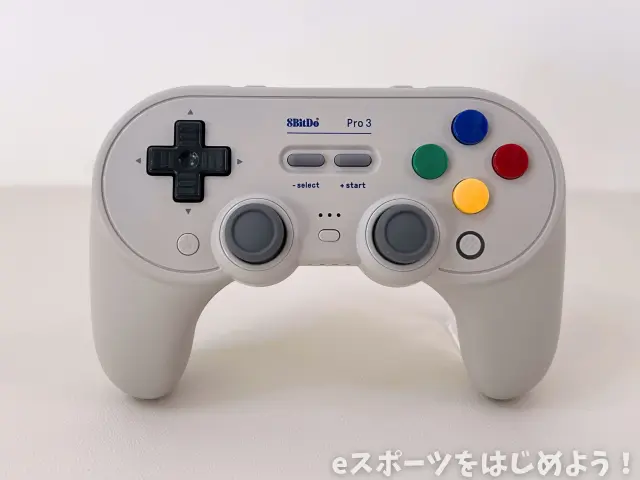
ボタンを付け替えると、スーパーファミコンのコントローラーの見た目に近づきました。
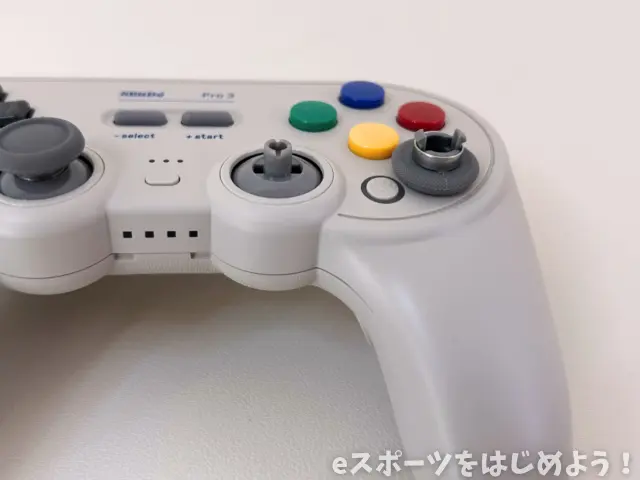
スティックは手で外せますので、こちらも付け替えていきます。

ボタンとスティックの両方を付け替えた様子です。こちらもレトロな雰囲気で良いですね!
Switch・Switch 2との接続方法
続いては、SwtichおよびSwitch 2と接続してみます。
このコントローラーは、3つの方法でSwitch・Switch 2と接続できますので、1つずつ簡単に紹介していきます。
Bluetoothでの無線接続
1つ目は、Bluetoothで無線接続する方法です。
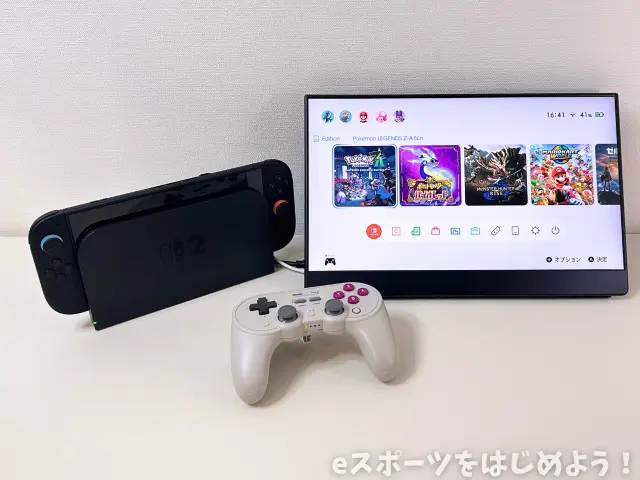
Switch・Switch 2本体とBluetoothのペアリングを設定をすれば、ワイヤレスコントローラーとして使用できます。ケーブルやUSBアダプターを使わずに手軽に接続できる点が魅力です。
また、Bluetooth接続時にのみ、HOMEボタンを使ってSwitch・Switch 2を起動できます。設定方法については後述します。
ケーブルを使ったUSB有線接続
2つ目は、ケーブルを使ったUSB有線接続です。
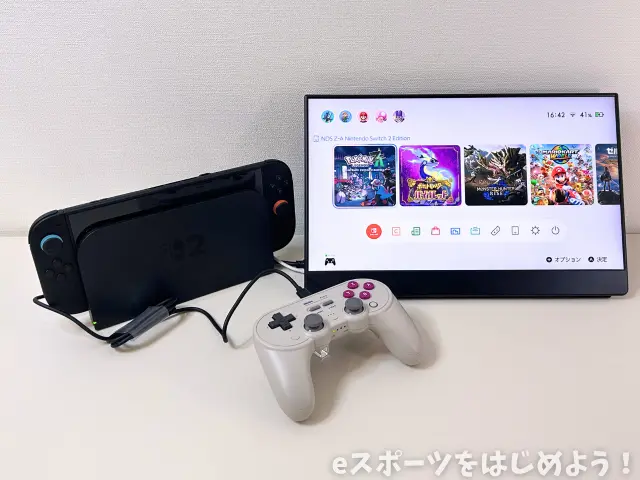
コントローラーとSwitch・Switch 2ドックを、付属のUSB A to Cケーブルで接続します。
ケーブルが届く範囲でしか遊べない制限はありますが、ケーブルから常に給電されるためコントローラーの電池を気にせず長時間遊べるのがメリットです。
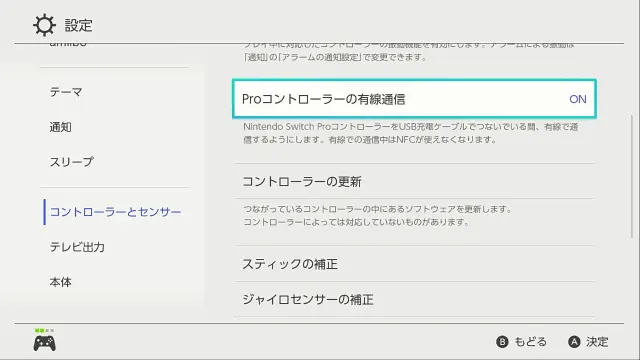
USB有線接続の際には、Switchの設定画面で「Proコントローラーの有線通信」を「ON」にしておく必要があります。
USBアダプターを使ったUSB無線接続
3つ目は、充電ドックの底面に入っているUSBアダプターを使ったUSB無線接続です。
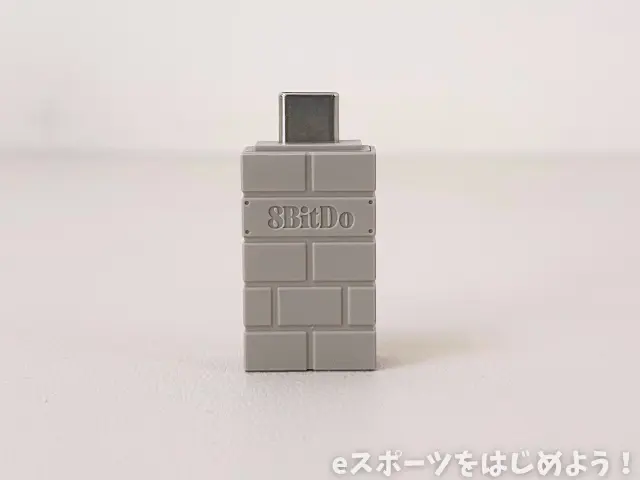
USBアダプターの差込口の形状はUSB-Cとなっています。
Switch・Switch 2本体に直接つなぐか、アダプターを底面に挿した状態の充電ドックとSwitch・Switch 2ドックを付属のUSB-A to Cケーブルでつなげば、USB無線接続できます。
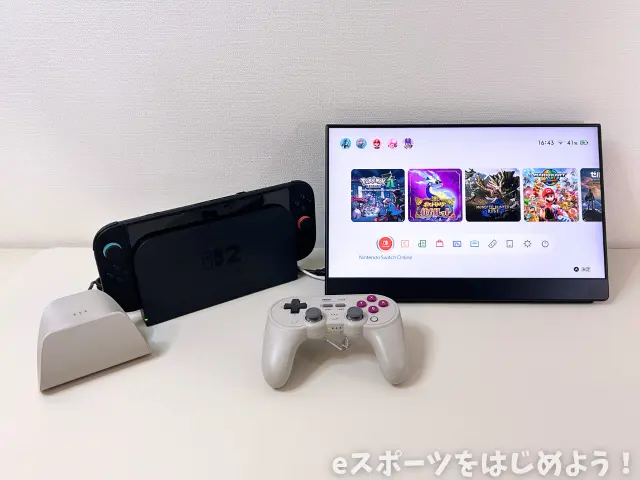
USB無線接続の際にも、Switchの設定画面で「Proコントローラーの有線通信」を「ON」にする必要があります。
Switch・Switch 2の起動設定
続いては、HOMEボタンを使ってSwitch・Switch 2を起動する設定について紹介します。
Pro 3 Bluetooth Gamepadは、Bluetooth接続使用時にのみ、純正プロコンのようにSwitchやSwitch 2を起動できます。
Switch 2の起動ができるサードパーティ製コントローラーは少ないので、嬉しい機能です。
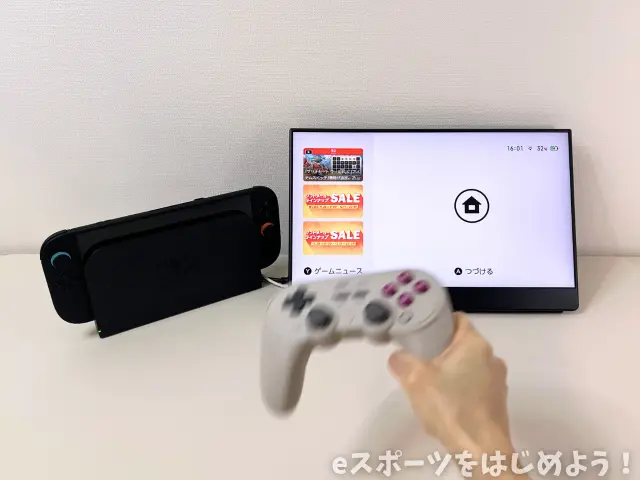
起動方法はちょっと特殊で、HOMEボタンを押してからコントローラーを振ります。するとHOMEボタンのLEDが短く点滅し、Switch・Switch 2が起動します。
ただし、Switch 2を起動させるためには、コントローラーのファームウェアをV2.00以上に更新して、決まった手順でペアリングする必要があります。
詳しい手順は、8BitDoの公式YouTube動画で公開されているので、設定する際には参考にしてみてください。
コントローラーの操作感
続いては、Switchコントローラーとしての操作感の感想を述べます。
ボタンやスティック
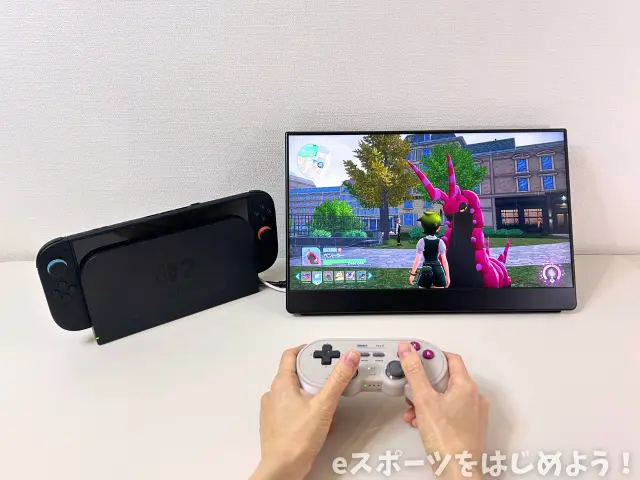
ボタンはしっかりとした押し感があります。激しくプレイしているとカチャカチャとした音も大きめで、”ゲームしてる感”を味わえます。
スティックは軽い力で快適に操作できます。
また、純正プロコンやJoy-Conとは異なり、LスティックとRスティックが左右対称のレイアウトとなっています。最初は少し違和感がありましたが、慣れてくれば自然に使えました。
普段からPlayStationのDUALSHOCKやDualSenseなどのコントローラーを使っている方あれば、最初から自然に使えると思います。
ジャイロの精度
Pro 3 Bluetooth Gamepadは、Switchシリーズで遊ぶ時にはジャイロ機能も使えます。
ジャイロについては、純正プロコンやJoy-Conに近い感覚でジャイロ操作できると感じました。
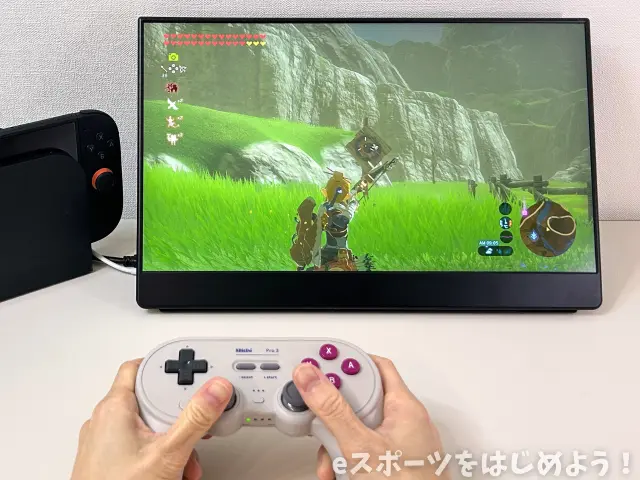
筆者は、ゼルダの伝説(ブレワイ・ティアキン)を何年もプレイし続けていますが、弓を使うエイムなども一切の違和感なく自然にできました。
3,000円程度の安いコントローラーだと、ジャイロ操作に引っ掛かりがあったり、動作が急に飛ぶようなことがあります。
しかし、Pro 3 Bluetooth Gamepadのジャイロは動きが安定しており、意図する操作が快適にできました。
レトロゲームとの相性
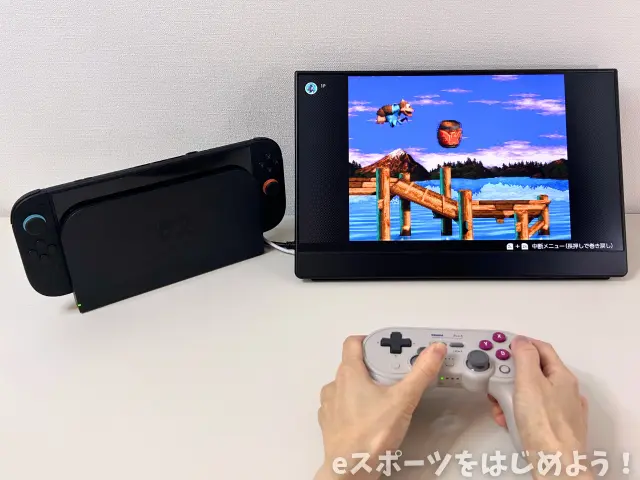
また、Nintendo Classicsのファミコンやスーパーファミコンのソフトなど、十字キーでの操作を前提としたレトロなゲームは特に楽しくプレイできました。
特に、ボタンを付け替えてスーパーファミコン風デザインにしておくと、ゲーム中のチュートリアルで「あかボタン」「あおボタン」等と指示が出る時に直感的に分かりやすくて良かったです。
連射機能・マクロ機能
Pro 3 Bluetooth Gamepadには、連射機能やマクロ機能も搭載されています。
連射機能
ABXYボタンやLRボタンが連射機能に対応しています。さらに、ボタンから指を離しても自動で連射する設定にすることもできます。
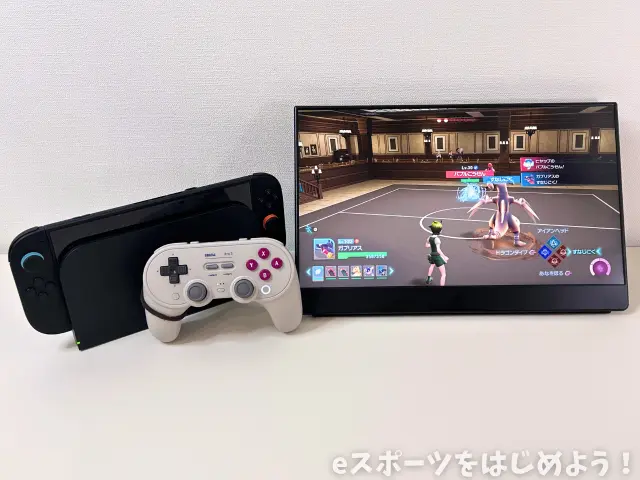
自動連射中もコントローラーがスリープしないため、ポケモンZAでのベンチ厳選やレストラン周回など、長時間の放置で自動周回したい時に便利です。
マクロ機能
ファームウェアの更新でも使った「8BitDo Ultimate Software V2」というアプリを使うことで、高度なマクロを作ることもできます。
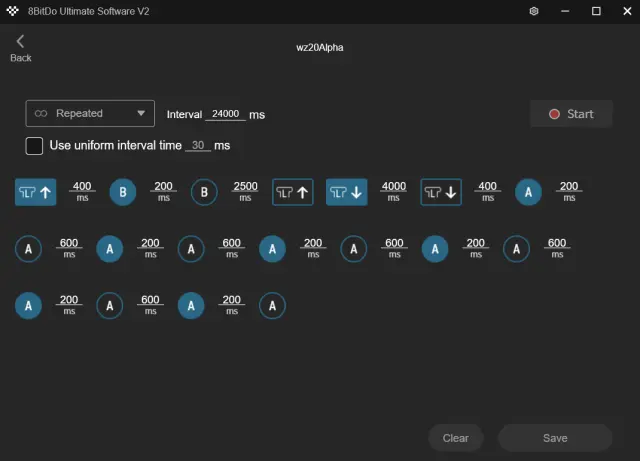
マクロの作成や管理は少し複雑で、理解するまではやや難解です。正直、玄人向けだとは思いますが、使いこなせれば複数のマクロを同時に登録できてかなり便利です。
マクロを使えば、ポケモンZAでの色厳選や、イナイレVでのビーンズやトークン集めを、完全放置で自動周回できます。
まとめ
最後にまとめです。
8BitDoのPro 3 Bluetooth Gamepadは、見た目も機能性も完成度の高いコントローラーでした!
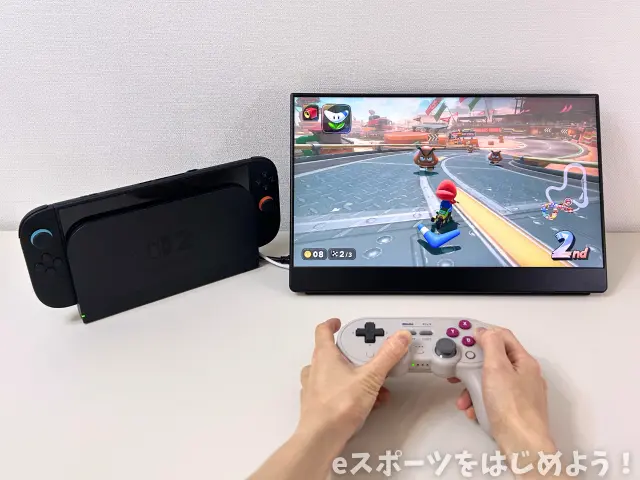
ぱっと見はレトロゲーム用のコントローラーかのように見えますが、実際に使ってみると、レトロゲームだけでなく最新のSwitchゲームでも大活躍してくれます。
ボタンやスティックの操作感が良く、ジャイロの精度も高いため、ストレスや不満なく快適な操作ができます。
さらに、連射機能やマクロ機能もあるため、自動周回用コントローラーとしても活用できます。
8BitDoのPro 3 Bluetooth Gamepadは、レトロなデザインと十分な機能性を持ったコントローラーとして、レトロ好きの方におすすめです!
ニンテンドースイッチのほかの記事もどうぞ
▷ Switch 2におすすめのソフト紹介
▷ Switch 2向けモニターおすすめ紹介
▷ Switch用「プロコン」おすすめ厳選紹介
▷ Switch用おすすめ「ホリコン・ホリパッド」紹介
▷ Switch用「サードパーティ製Joy-Con」おすすめ紹介
▷ Switch用「グリップコントローラー」おすすめ紹介
▷ Switchのゲーム配信におすすめの「キャプチャーボード」紹介
▷ Switch向け「ゲーミングモニター」おすすめ紹介
▷ Switch用「ゲーミングヘッドセット」おすすめ厳選紹介
▷ Switch用に本当におすすめできる「SDカード」厳選紹介
▷ スプラトゥーンにおすすめのコントローラー紹介
▷ ポケモンにおすすめのコントローラー紹介
▷ ゼルダの伝説におすすめのコントローラー紹介
▷ Switchのポケモンソフトおすすめ紹介