
こんにちは!「eスポーツをはじめよう!」編集部です。
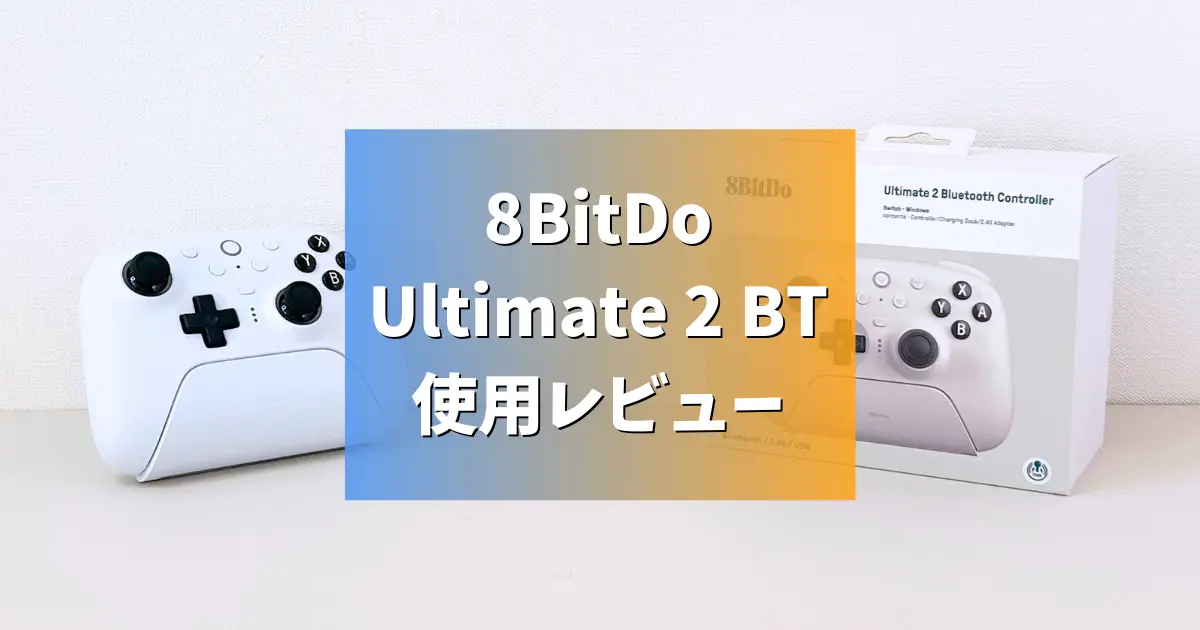
今回は、8BitDoのコントローラー「Ultimate 2 Bluetooth Controller」の開封&使用レビューをしていきます!
Switchで使用した様子を述べていきますので、興味のある方は、ぜひ参考にしてみてください!
コントローラーの概要
8BitDoの「Ultimate 2 Bluetooth Controller」は、Switchシリーズ向け機能が充実した高性能なコントローラーです。

世界的な人気ブランド8BitDoの製品の中でもフラッグシップモデルであり、機能性の高さが特徴です。
Nintendo Switch、Switch 2、Windowsで使用でき、接続方法はBluetooth、USB無線、USB有線に対応しています。
TMRジョイスティックやホールエフェクトトリガー技術が採用されており、FPSやレースゲームなどをプレイする場合にも精度の高い操作ができます。また、摩耗しないのでドリフトの心配なく使えます。
また、専用ソフトウェアを使うことで、ボタンのマッピングやマクロ設定、スティックの感度調整もできるため、自分好みのコントローラーにカスタマイズできます。
ファームウェアアップデートによるSwitch 2への対応も強化されており、HOMEボタンを使ったSwitch 2の起動もできます。
高性能で便利そうなコントローラーですが、果たして実際の使い心地はどうなのでしょうか?詳しくレビューしていきます!
開封の様子
それでは、まずは製品を開封していきます!
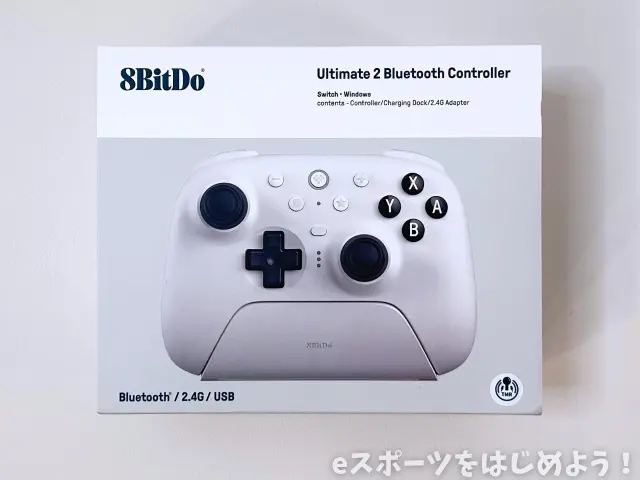
外箱は、コントローラーのイメージ画像が印刷されたしっかりとした箱です。
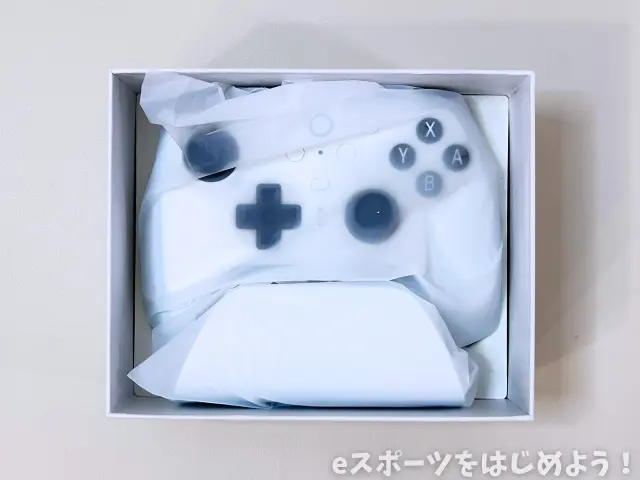
蓋を開けると、コントローラーと充電ドックが出てきます。
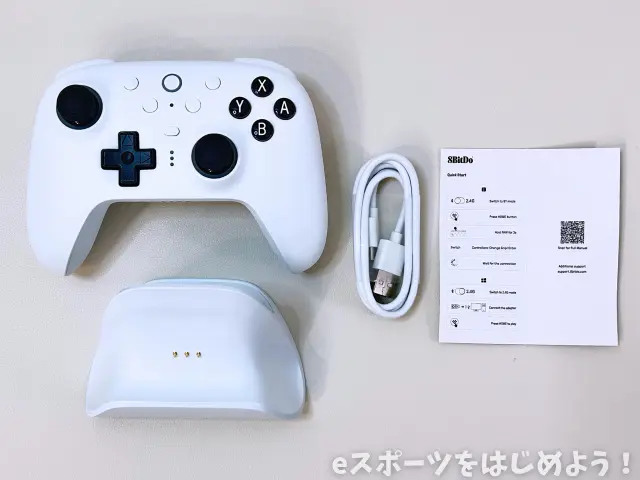
内容物の一覧はこちらです。
- コントローラー本体
- 充電ドック
- USB A to Cケーブル
- クイックスタートガイド
本体のボディ、充電ドック、ケーブル、すべてが真っ白でデザインも良いですね。
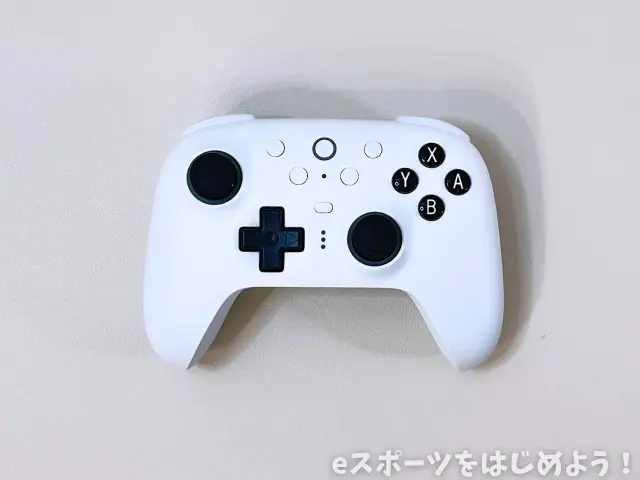
本体の様子を見ていきます。まずは正面から。
ABXYボタンはSwitchの配置になっています。
+-ボタンやキャプチャーボタンの位置も任天堂純正のProコントローラーに近い配置で、純正プロコンに慣れている人でも使いやすそうです。
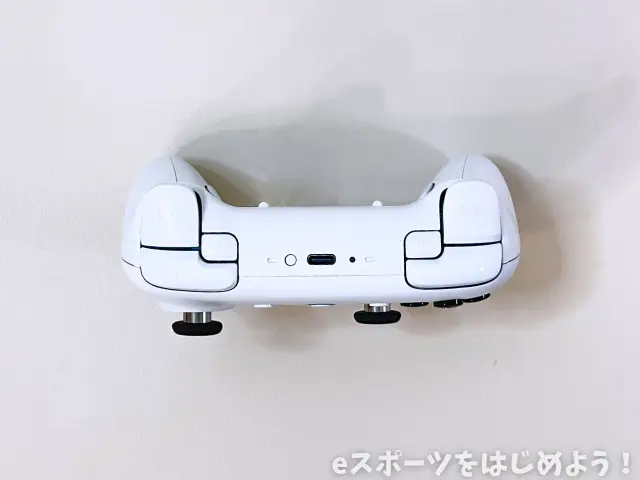
続いて上部の様子です。左右に3つずつボタンがあります(R1,2,4ボタン、L1,2,4ボタン)。
R4/L4ボタンは初期設定では何も割り当てられておらず、ソフトウェアで設定することで好きなボタンやマクロを割り当てられます。
中央には、充電や有線接続に使うUSB-Cポートと、Bluetoothペアリング用ボタンがあります。
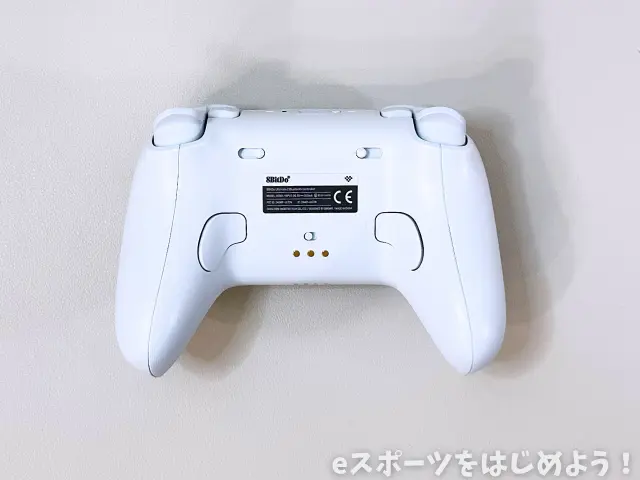
続いて背面の様子です。
左右に1つずつボタンがあり(PR/PLボタン)、好きなボタンをマッピングしたり、マクロを設定できます。
中央には、Bluetooth接続とUSB無線接続の切り替えスイッチがあります。
さらに上部には、R2/L2ボタンの押し込みの深さを変更するスイッチがあります。
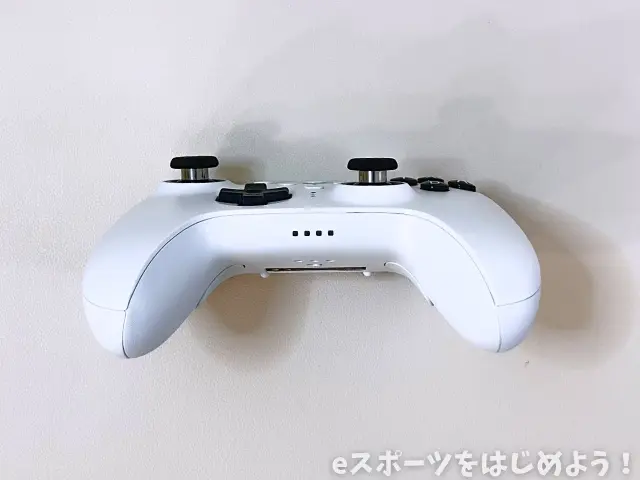
下部には、Switchにおけるコントローラーの順番を表示するLEDがあります。
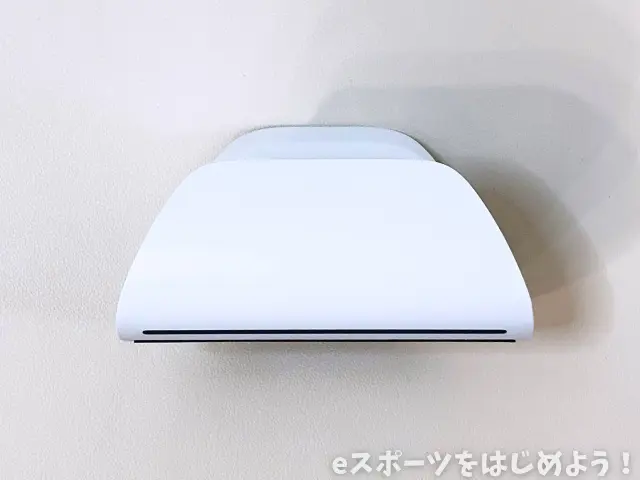
こちらは付属の充電ドックです。
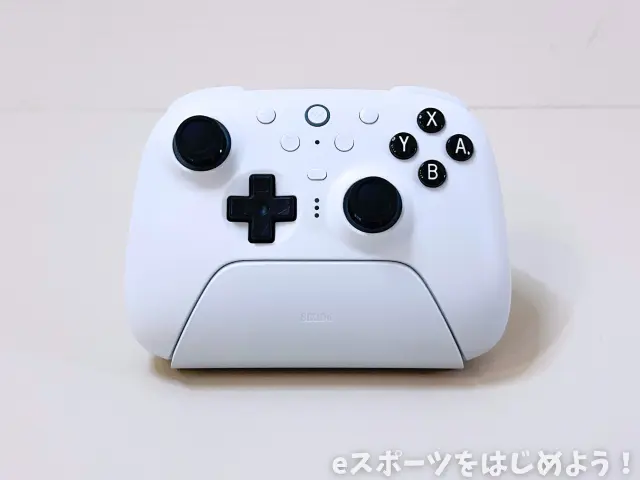
フィット感があり、安定してコントローラーを置けます。
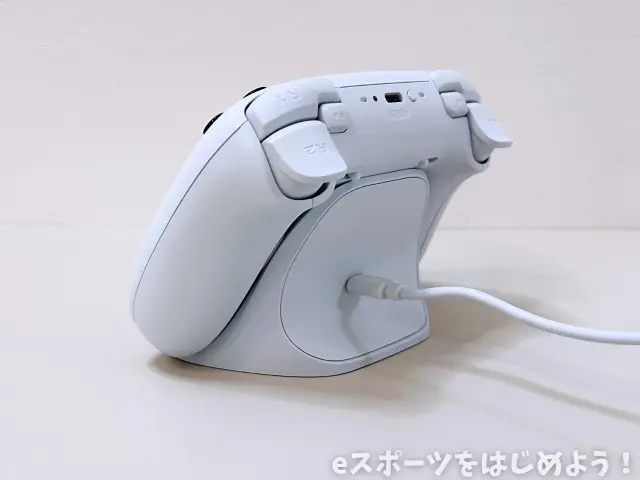
背面にあるUSB-Cポートにケーブルを挿すと、コントローラーを充電できます。
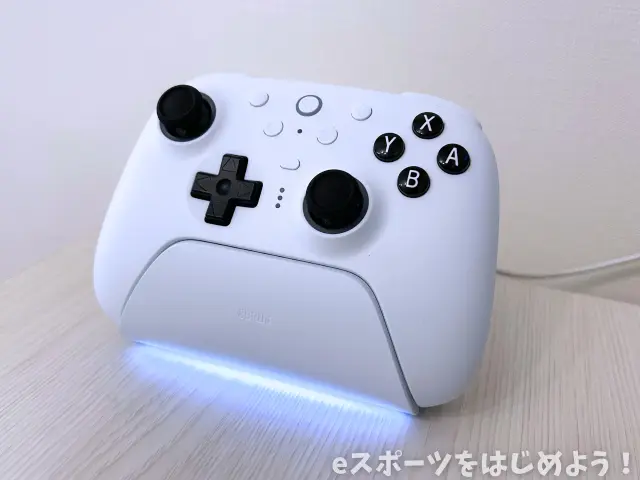
充電中はドック底面が光り、コントローラーの電源が切れて操作できなくなります。
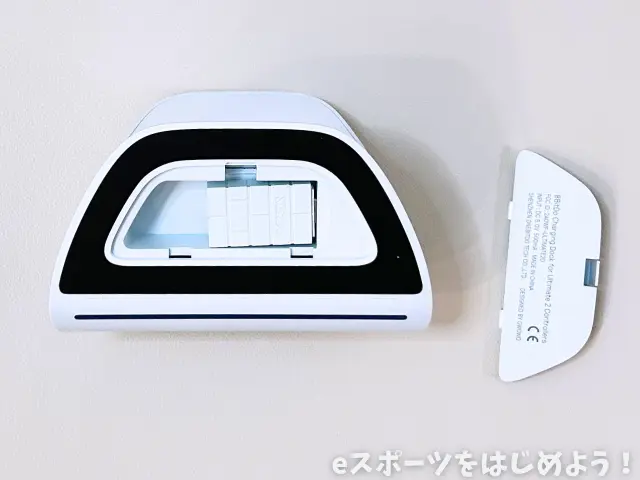
また、ドックの底面の蓋を開けるとUSBアダプターが出てきます。
このUSBアダプター使用することで、PCやSwitch・Switch 2でUSB無線接続ができます。
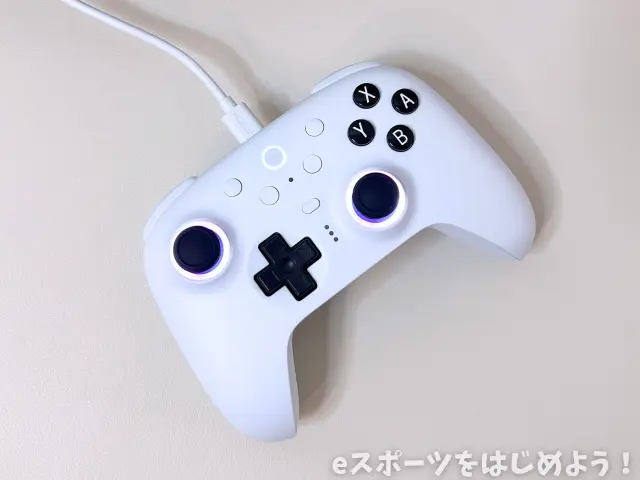
また、付属のUSB A to Cケーブルをコントローラー上部のUSB-Cポートに挿せば、USB有線接続もできます。
Switch・Switch 2との接続方法
続いては、SwtichおよびSwitch 2と接続してみます。
このコントローラーは、3つの方法でSwitch・Switch 2と接続できますので、1つずつ簡単に紹介していきます。
Bluetoothでの無線接続
1つ目は、Bluetoothで無線接続する方法です。
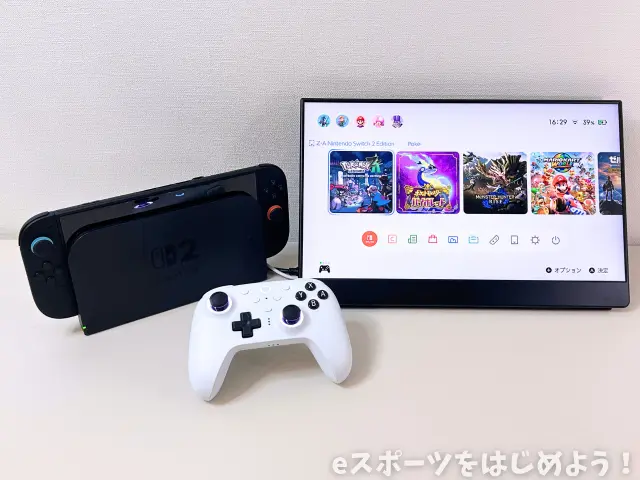
Switch・Switch 2本体とBluetoothのペアリングを設定をすれば、完全ワイヤレスで使用できます。ケーブルやUSBアダプターを使わずに手軽に接続できる点が魅力です。
また、Switch・Switch 2をHOMEボタンで起動する機能が使えるのはBluetooth接続時のみです。設定方法については後述します。
ケーブルを使ったUSB有線接続
2つ目は、ケーブルを使ったUSB有線接続です。
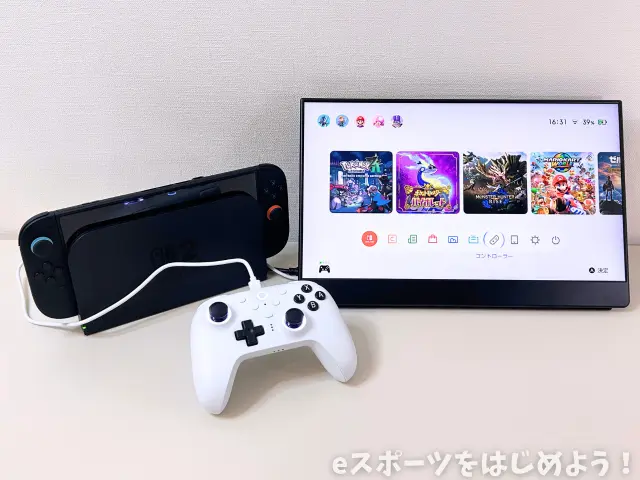
コントローラーとSwitch・Switch 2ドックを、付属のUSB A to Cケーブルで接続します。
ケーブルがあるためドックのそばで遊ぶ必要はありますが、常に給電されるためコントローラーの電池を気にせず長時間遊べるメリットがあります。
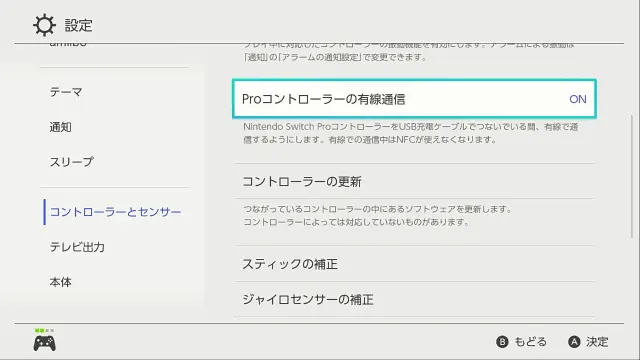
USB有線接続の際には、Switchの設定画面で「Proコントローラーの有線通信」を「ON」にしておく必要があります。
USBアダプターを使ったUSB無線接続
3つ目は、充電ドックの底面に入っているUSBアダプターを使ったUSB無線接続です。
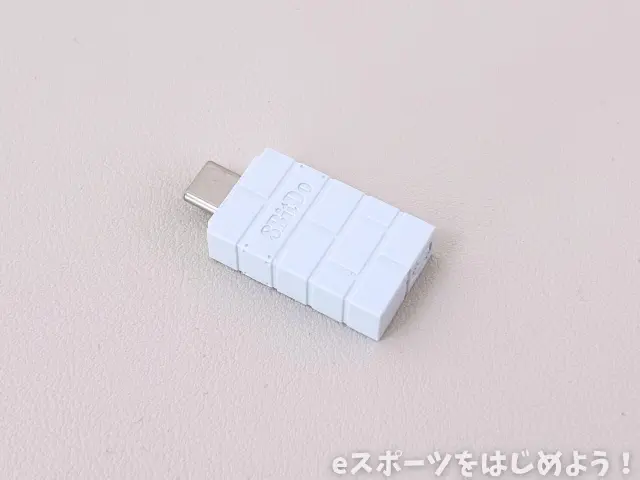
USBアダプターの差込口の形状はUSB-Cとなっています。
Switch・Switch 2本体に直接つなぐか、アダプターを底面に挿した状態の充電ドックとSwitch・Switch 2ドックを付属のUSB-A to Cケーブルでつなげば、USB無線接続できます。
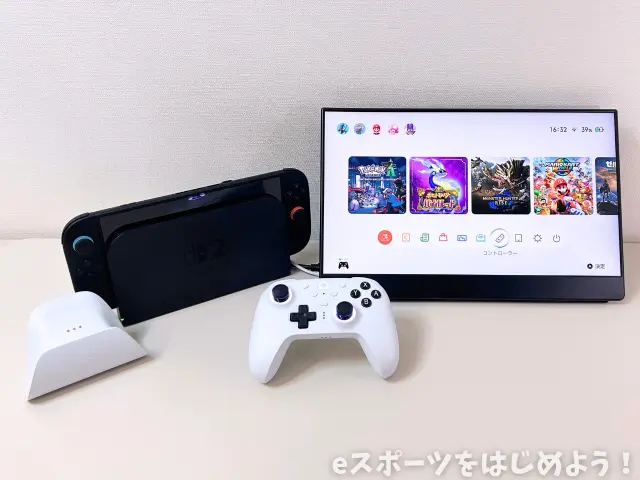
USB無線接続の際にも、Switchの設定画面で「Proコントローラーの有線通信」を「ON」にする必要があります。
Switch・Switch 2の起動設定
続いては、HOMEボタンを使ってSwitch・Switch 2を起動する設定について紹介します。
Ultimate 2 Bluetooth Controllerは、Bluetooth接続使用時にのみ、純正プロコンのようにSwitchやSwitch 2を起動できます。
Switch 2の起動ができるサードパーティ製コントローラーは少ないので、嬉しい機能です。
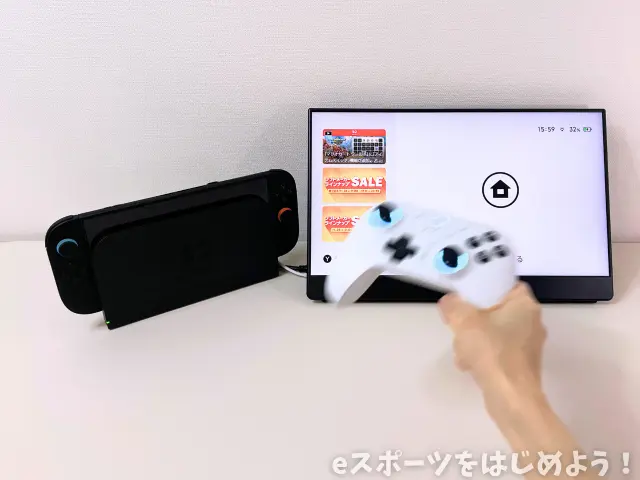
起動方法は少し変わっていて、HOMEボタンを押してからコントローラーを振ります。するとHOMEボタンのLEDが短く点滅し、Switch・Switch 2が起動します。
ただし、Switch 2を起動させるためには、コントローラーのファームウェアをV2.00以上に更新して、決まった手順でペアリングする必要があります。
詳しい手順は、8BitDoの公式YouTube動画で公開されているので、設定する際には参考にしてみてください。
Switchコントローラーとしての操作感
続いては、Switchコントローラーとしての操作感の感想を述べます。
ボタンやスティックの押し心地
ボタンやスティックについては、純正プロコンに近い感覚で違和感なく使えました。
ボタンのクリック感は純正プロコンよりもハッキリしている印象ですが、軽い力で押せますし、スティックの動きも変な個性がなくて自然であり、操作のストレスなくプレイできました。
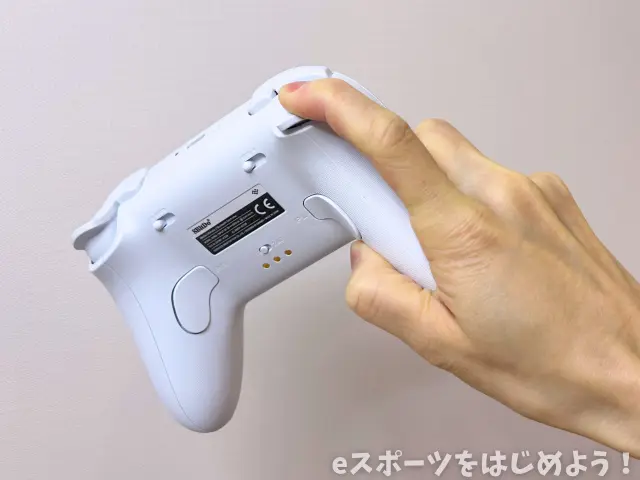
ZR/ZLボタンに相当するR2/L2ボタンは、押し込みの深さを変更できます。浅いほうに設定すると、深く押し込まなくても入力でき、より純正プロコンに近い操作感になります。
ジャイロの使用感
ジャイロについても、純正プロコンやJoy-Conに近い感覚でジャイロ操作できました。
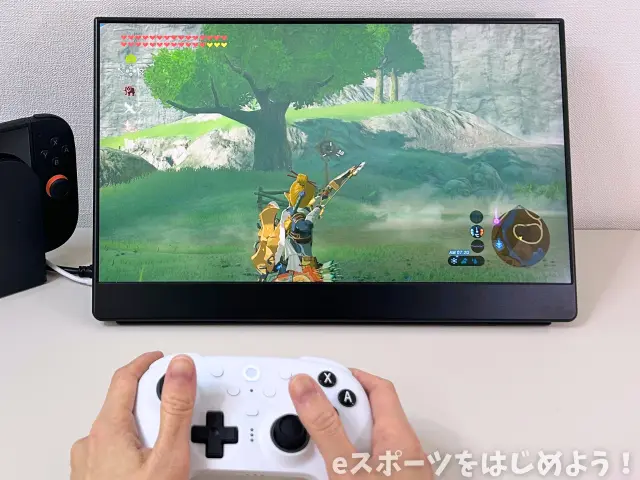
筆者は、ゼルダの伝説(ブレワイ・ティアキン)を何年もプレイし続けていますが、弓を使うエイムなども一切の違和感なく自然にできました。
3,000円程度の安いコントローラーだと、ジャイロ操作に引っ掛かりがあったり、動作が急に飛ぶようなことがありますが、Ultimate 2 Bluetooth Controllerでは不本意な動きが起こりませんでした。
普段は快適にジャイロ操作するために、ゼルダのプレイ時には純正プロコンを使っていますが、Ultimate 2 Bluetooth Controllerであればゼルダのジャイロ操作にも使えると思いました。
持ちやすさ
コントローラーの持ちやすさは、個人差が大きいと思いますが、筆者は気に入りました。
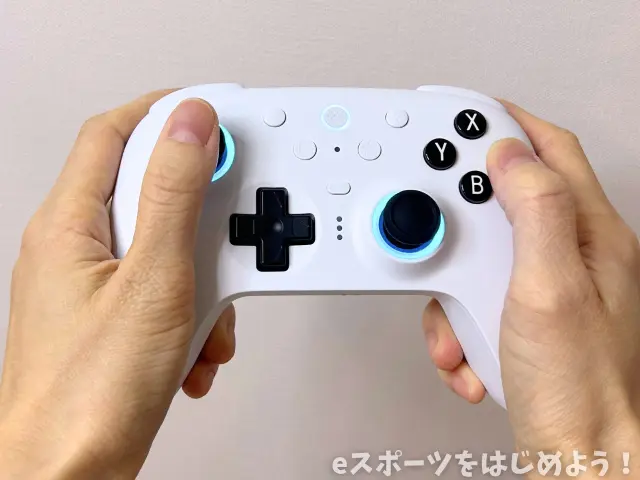
ぱっと見は純正プロコンと大差がないように見えますが、実際に握ってみると少し小ぶりな感じで、指がボタンに届きやすくて操作しやすかったです。
グリップ部分はしっかり厚みがあり、裏側には滑り止め加工もあるため、フィット感もあります。
ただし、ちょっとサラサラした質感であるため、冬の時期などで手が乾燥していると少し滑るかもしれません。
連射機能
続いては、連射機能についてです。
Ultimate 2 Bluetoosh Contorollerには、ABXYボタンとLRボタンを自動で連射できる機能があります。特に、ボタンから指を離しても自動で連射できるのが大きな魅力です。
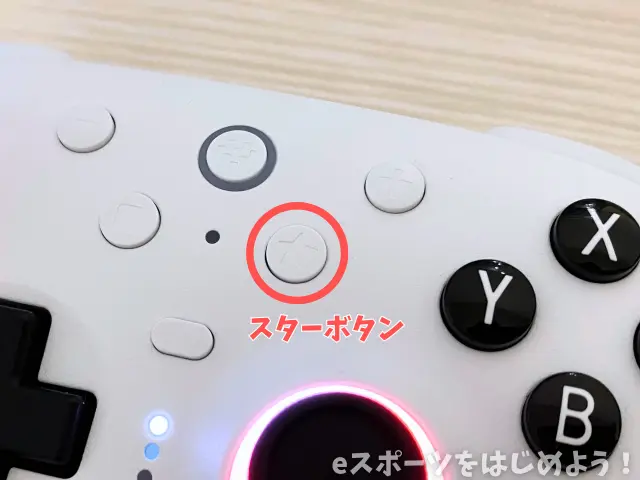
連射を設定するときは、連射したいボタン(たとえばAボタン)を押しながら一回スターボタンを押します。この場合は、Aボタンを指で押し続けると連射状態になります。
自動での連射にしたい場合は、Aボタンを押しながら2回スターボタンを押します。すると、Aボタンから指を離してもAボタンの連射が継続します。
連射や自動連射を止めるには、再びAボタンを押しながらスターボタンを1回押せば止まります。
連射の設定は簡単にできますし、ランプで連射状態が分かるのも良いですね。
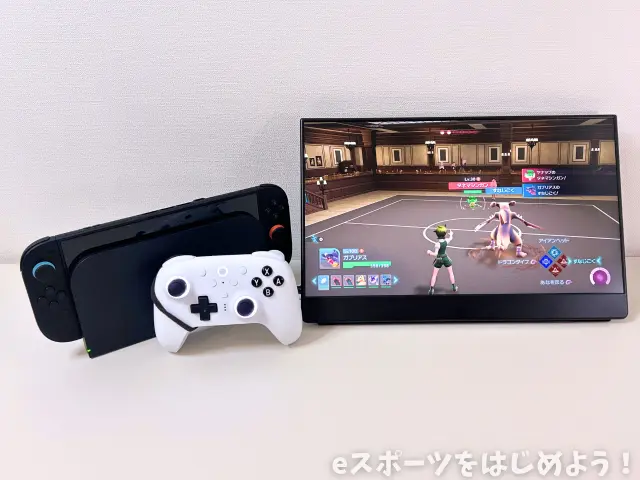
連射機能は、ポケモンZAのベンチ厳選やレストラン周回など、長時間放置して自動周回する使い方にピッタリです。
勝手にスリープすることはありませんが、長時間放置したい場合は電池が切れないように、コントローラーを充電しながら連射するのがおすすめです。
マクロ機能
続いては、マクロ機能です。
Ultimate 2 Bluetoosh Contorollerは、高度なマクロ設定ができます。
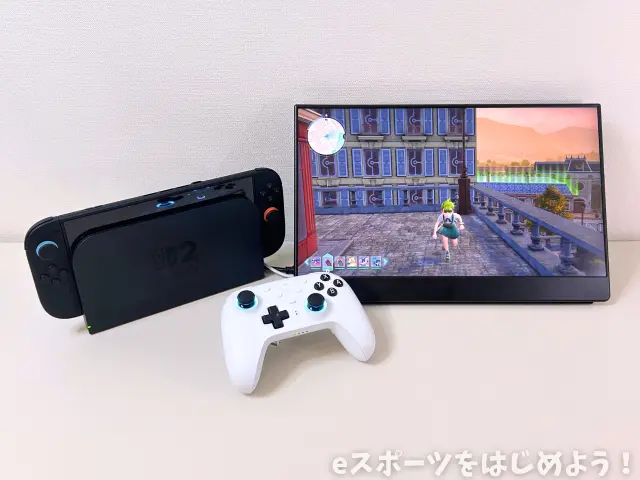
マクロを使えば、ポケモンZAでの色厳選や、イナイレVでのビーンズやトークン集めを、完全放置で自動周回できます。

マクロの作成には、ファームウェアの更新でも使った「8BitDo Ultimate Software V2」というアプリを使います。
マクロの管理は少し複雑で、最初は正直とっつきにくかったですが、慣れてくればかなり高機能で便利な印象です。複数のマクロを使い分けたい場合に特に使い勝手が良いコントローラーだと感じました。
筆者は主にポケモンZAでの色厳選に活用しています。色違いを出したいポケモンごとに異なるマクロを組む必要があるため、たくさんのマクロを同時に登録しておけるのは便利です。
とはいえ、機能性が高い分、やはり少し複雑であることは否めません。自分で調べたり工夫したりするのが好きな方や、マクロ設定に慣れている玄人向けだと感じました。
まとめ
最後にまとめです。
8BitDoのUltimate 2 Bluetoosh Contorollerは、価格に見合う完成度の高いコントローラーでした!
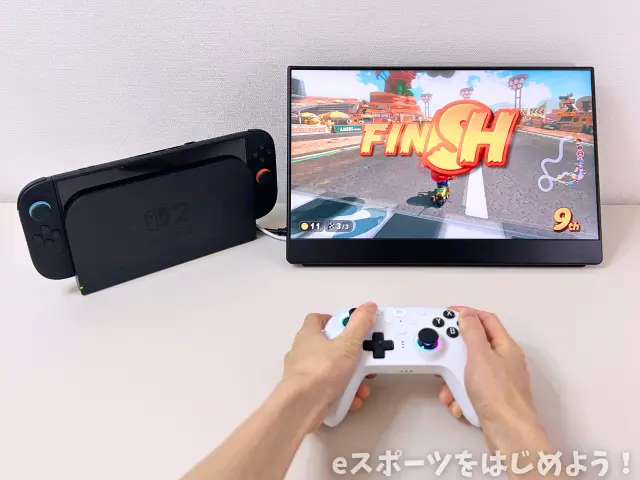
純正プロコンに近い自然な操作感で快適にゲームをプレイできますし、ジャイロも満足に使えます。大きな個性の主張がないため、ストレスなく日常使いやすいコントローラーだと思いました。
また、連射機能やマクロ機能もあるため、普段のプレイ用だけでなく自動周回などのやり込み用としても活躍してくれます。
デザインの良さや、機能性や品質を考えると、1万円未満という価格もお手頃だと思います。
Ultimate 2 Bluetoosh Contorollerは、欲しい機能が文句なしに揃ったワンランク上のコントローラーが欲しい方におすすめです!
ニンテンドースイッチのほかの記事もどうぞ
▷ Switch 2におすすめのソフト紹介
▷ Switch 2向けモニターおすすめ紹介
▷ Switch用「プロコン」おすすめ厳選紹介
▷ Switch用おすすめ「ホリコン・ホリパッド」紹介
▷ Switch用「サードパーティ製Joy-Con」おすすめ紹介
▷ Switch用「グリップコントローラー」おすすめ紹介
▷ Switchのゲーム配信におすすめの「キャプチャーボード」紹介
▷ Switch向け「ゲーミングモニター」おすすめ紹介
▷ Switch用「ゲーミングヘッドセット」おすすめ厳選紹介
▷ Switch用に本当におすすめできる「SDカード」厳選紹介
▷ スプラトゥーンにおすすめのコントローラー紹介
▷ ポケモンにおすすめのコントローラー紹介
▷ ゼルダの伝説におすすめのコントローラー紹介
▷ Switchのポケモンソフトおすすめ紹介