
こんにちは!「eスポーツをはじめよう!」編集部です。
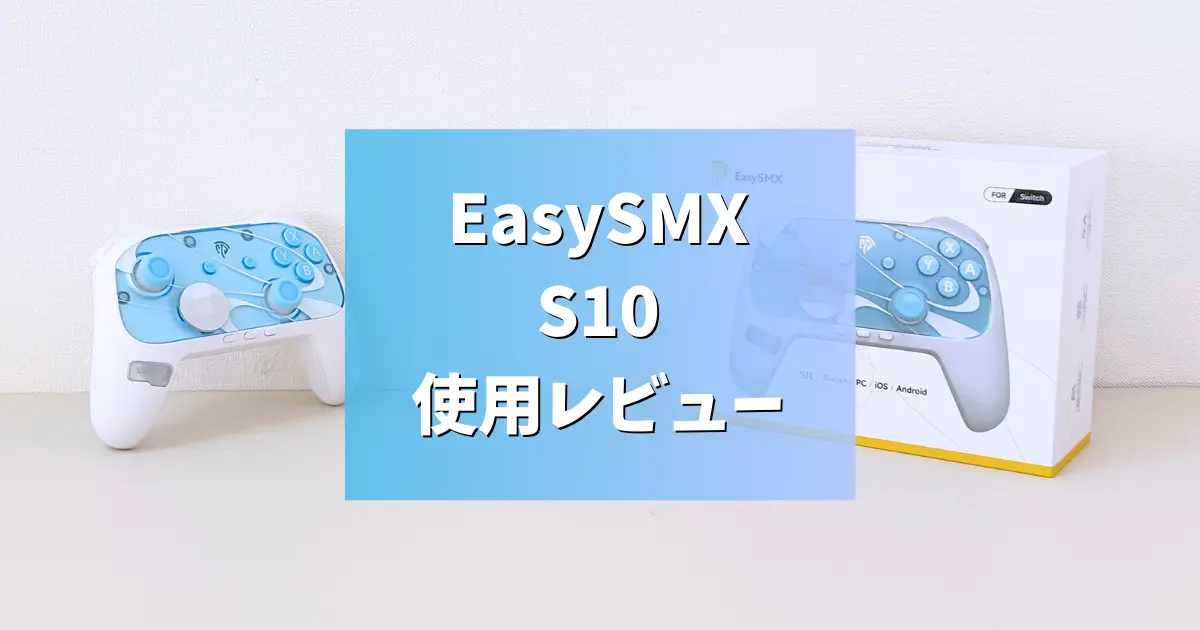
今回は、EasySMXのコントローラー「S10」の開封&使用レビューをしていきます!
Switchで使用した様子を述べていきますので、興味のある方は、ぜひ参考にしてみてください!
EasySMX「S10」の概要
EasySMXの「S10」は、Switch・Switch 2向けの機能が充実したコントローラーです。
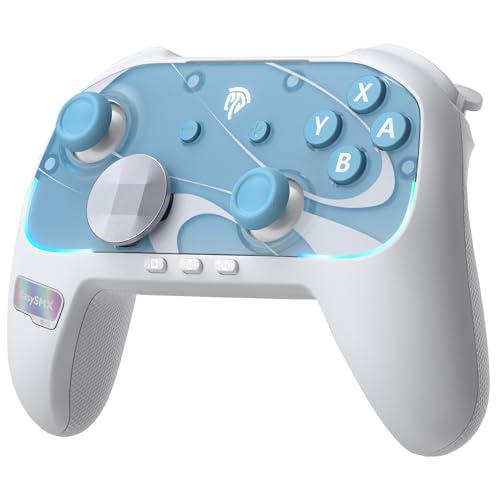
Switchシリーズだけでなく、WindowsやAndroid、iOSでも使えますので、PCゲームやスマホゲームにも併用できます。
接続方法は、Bluetooth接続とUSBでの有線接続に対応しています。
また、Switch 2をHOMEボタンで起動できるのが特徴です。任天堂ライセンス商品ではないコントローラーでHOMEボタンで起動できるのは珍しいです。
ジャイロセンサーやamiiboにも対応しているほか、連射機能やマクロ機能もあるため自動周回にも使えます。
TMRジョイスティックを採用しており、FPSなどのプレイ時にも精度の高い操作ができます。摩耗しないためドリフトの心配なく使えます。
本体のデザインの良さも魅力であり、ライティングが綺麗であるほか、パネルを取り外して好きなシールを挟むなどのカスタマイズもできます。
デザイン性も機能性も高いコントローラーですが、果たして実際の使い心地はどうなのでしょうか?さっそくレビューしていきます!
開封の様子
それでは、まずは製品を開封していきます!
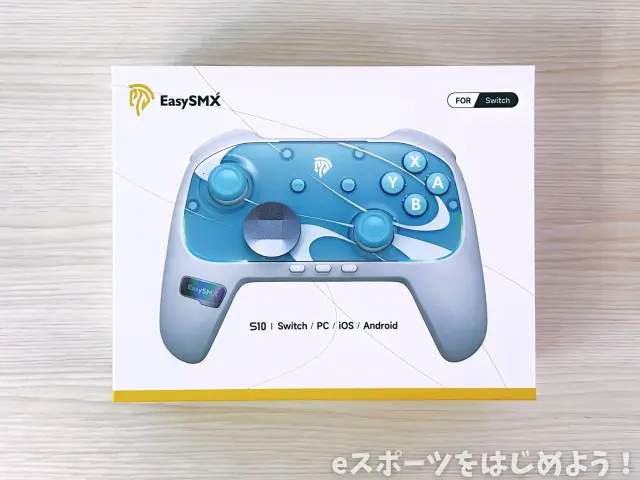
外箱は、コントローラーのイメージが印刷されたしっかりとした箱です。
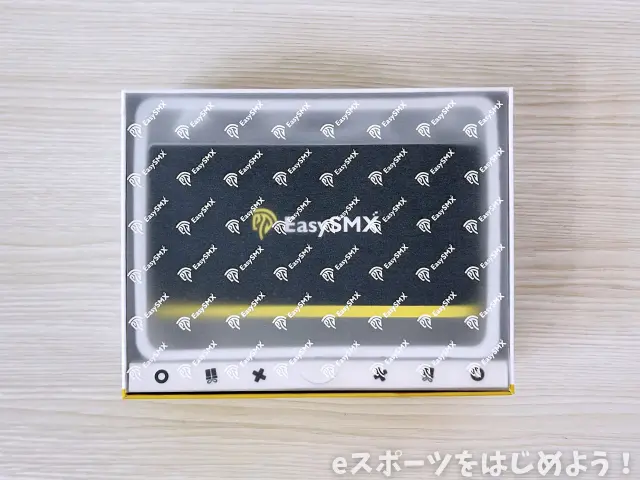
蓋を開けると、一番上にマニュアル類が入っており、
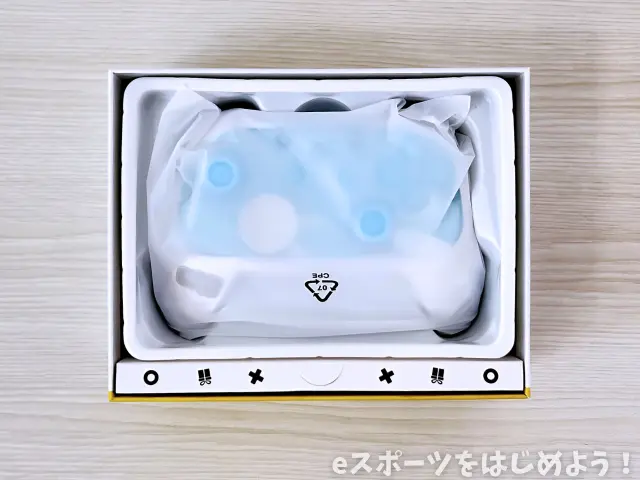
その下にコントローラー本体が入っています。
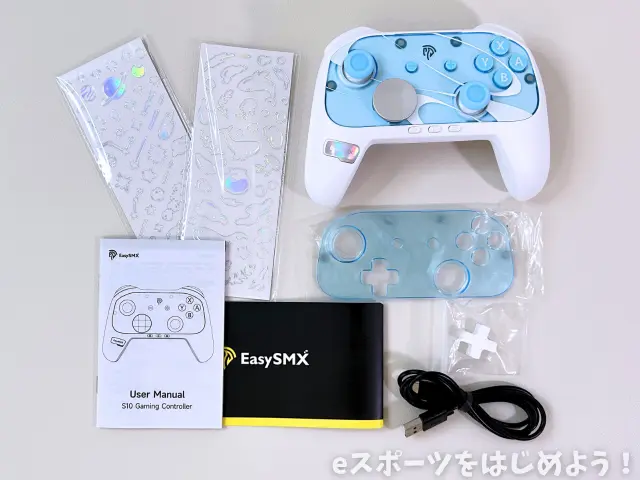
内容物の一覧は以下の通りでした。
- コントローラー本体
- フェイスプレート
- 十字型パッド
- USB A to Cケーブル
- DIYステッカー2枚
- クイックスタートガイド
- ユーザーマニュアル
カスタマイズ用のステッカーまで付属しており、デザインへのこだわりの高さが伺えます。

本体をチェックしていきます。まずは正面の様子。
ABXYボタンはSwitch向けのボタン配置になっています。
中央には+-ボタンがあり、ホームボタンなどは下部に並んでいます。左からキャプチャーボタン、Cボタン、HOMEボタンとなっています。
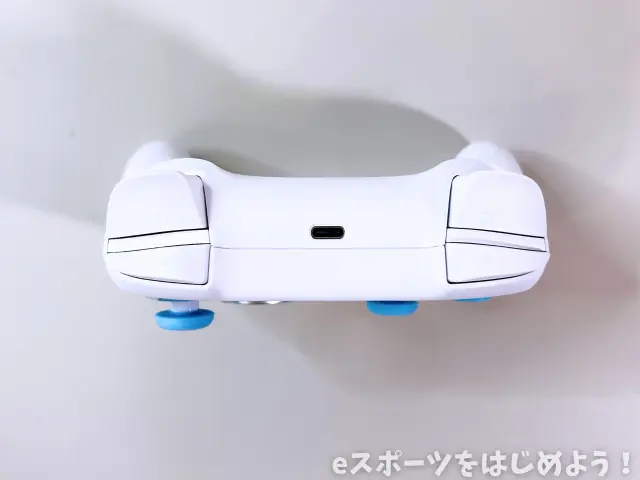
本体を上から見た様子です。
中央にはUSBポートがあり、充電や有線接続に使えます。左右にはZR/ZL、R/Lボタンがあります。
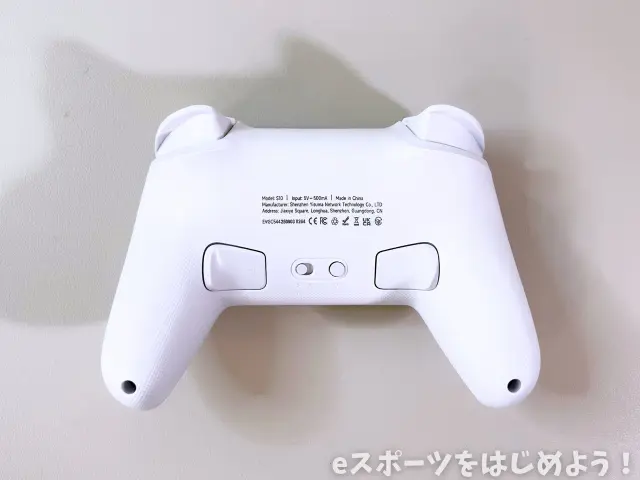
本体の背面の様子です。
左右には2つのマクロボタン(GR/GLボタン)があり、マクロを登録できます。
中央には「モード切替スイッチ」があり、接続先をSwitchからPCやスマホに切り替える時に使用します。その隣には、マクロや連射モードの切り替えに使う「Mボタン」もあります。
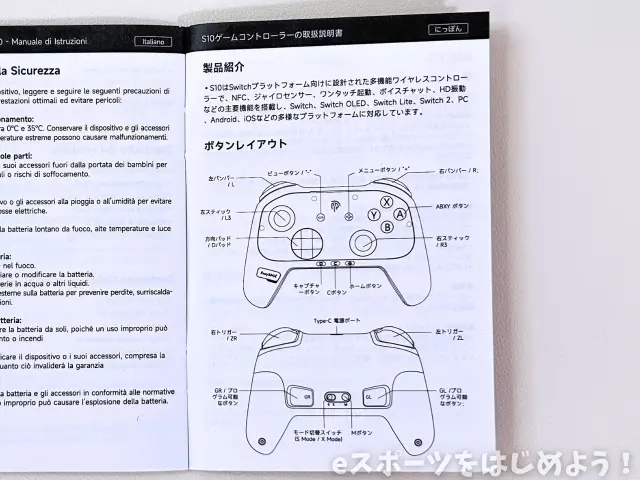
付属のマニュアルには、日本語での簡単な説明があります。
見た目のカスタマイズ
S10は、見た目をカスタマイズできるのも魅力ですので、付属品を付け替えてみます。
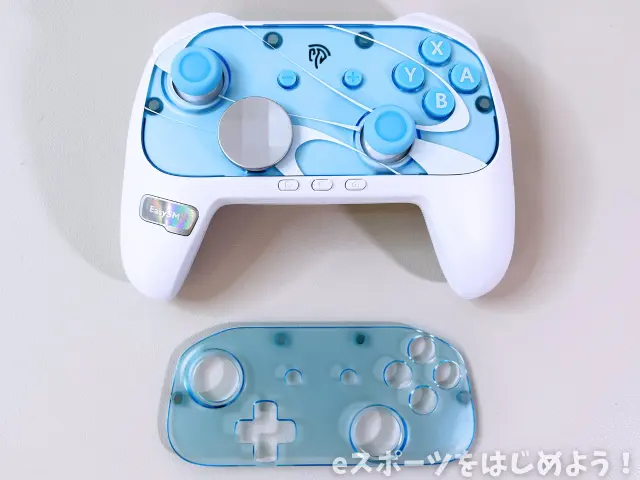
フェイスプレートは、水色一色のものと、白い模様が入ったものの2種類が付属しています。
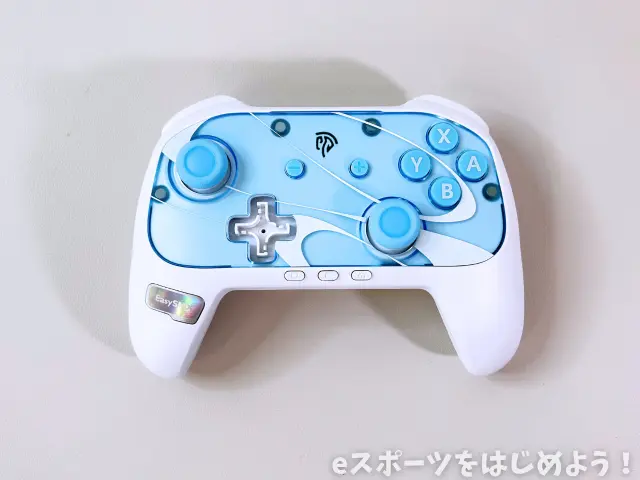
フェイスプレートを着脱する際には、左下の丸形パッドを外します。
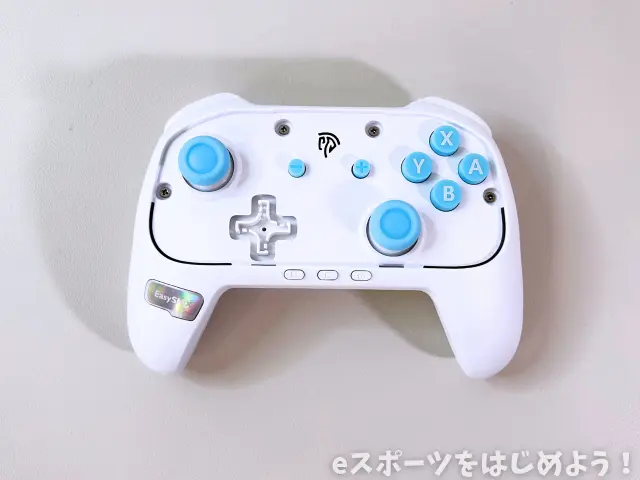
すると、マグネットで本体についているフェイスプレートを外すことができます。
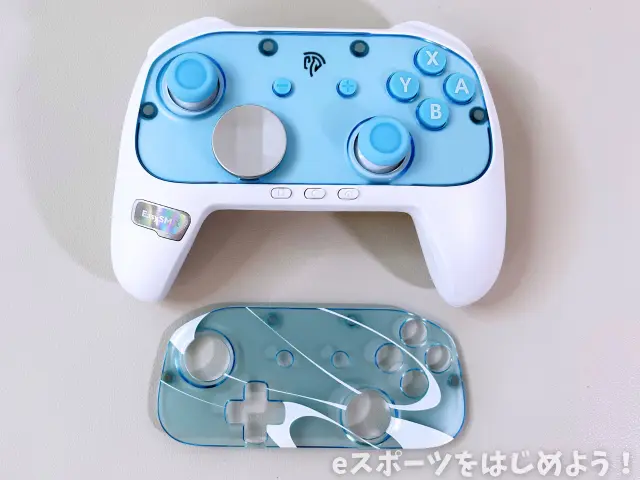
模様なしのフェイスプレートに付け替えて、丸形パッドを元に戻すだけで完了です。
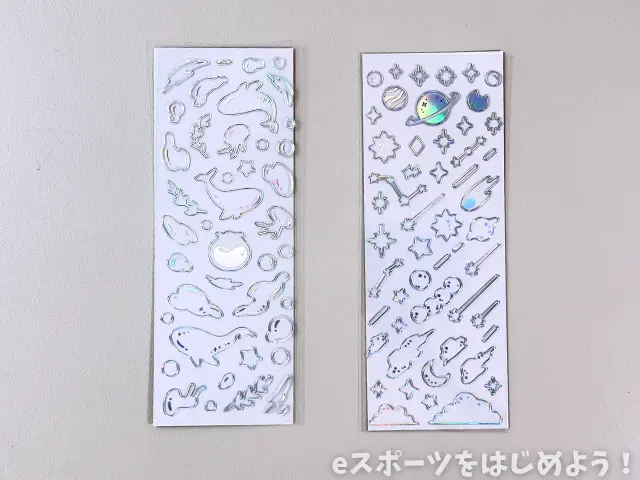
プレートを付ける前に、本体に付属のステッカーを貼ることで、海のような可愛いデザインにカスタマイズできます。
推しのステッカーなど自分好みのシールや紙を挟むのも良いですね。
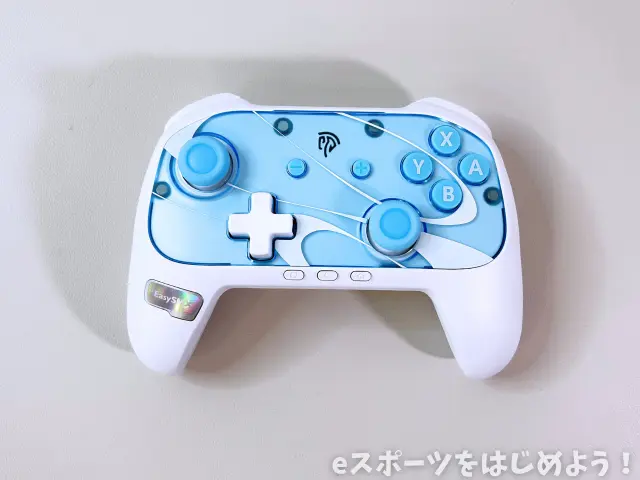
ちなみに、丸形パッドは十字型パッドに付け替えることもできます。
自分好みのデザインを楽しめるのも、S10の醍醐味ですね!
充電の様子
続いては、充電の様子です。
電源アダプターは付属していませんが、スマホやタブレット用の一般的な充電器で充電できます。
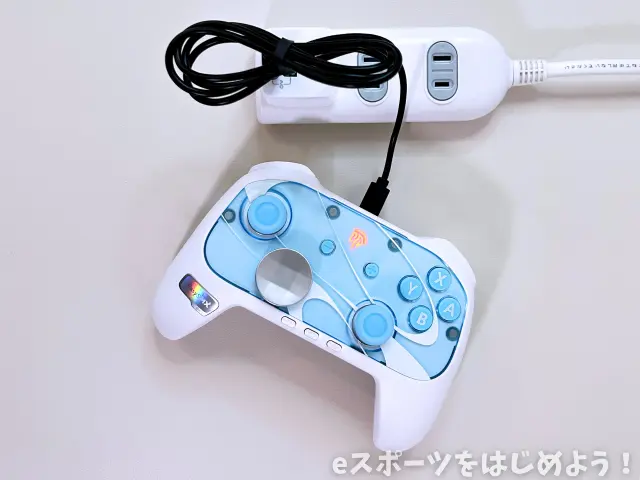
本体上部のUSB-Cポートに接続して充電します。充電中は、中央のロゴが光るので分かりやすいです。
Switchコントローラーとしての操作感
続いては、実際にSwitch・Switch 2コントローラーとして使用した際の操作感について述べます。
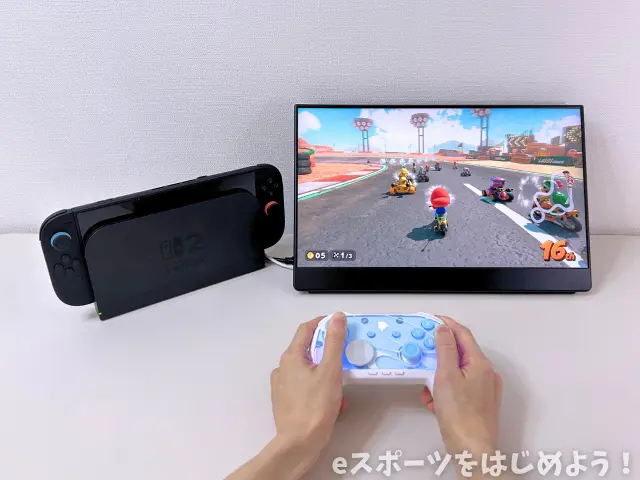
グリップ部分には滑り止めがついていて持ちやすいです。
ボタンはメカニカル式で軽い力で押せて、カチッと小さな音が鳴るため入力も分かりやすいです。
スティックも癖がなくスムーズに動かせます。総じて、持ちやすさ・操作しやすさは良好です。
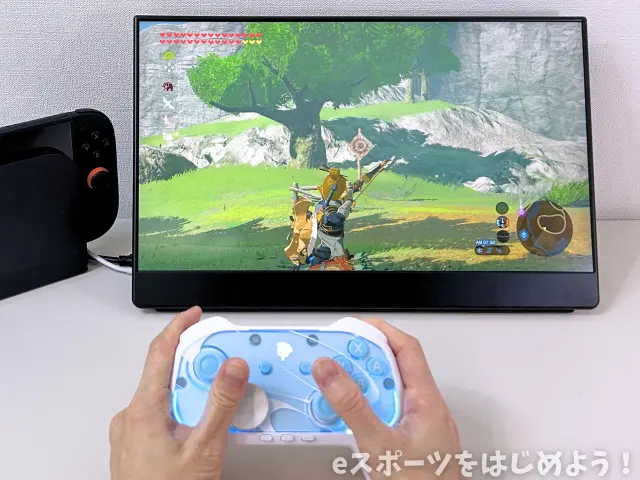
また、ジャイロセンサーは純正プロコンに近い精度で使えるように感じました。
筆者は、ゼルダの伝説(ブレワイ・ティアキン)を長年遊んでいますが、弓でのエイムも違和感なくできました。
サードパーティ製のコントローラーはジャイロの精度がイマイチなことが多い中、S10のジャイロは自然に使えて驚きました!
Switch 2のHOMEボタン起動
S10は、Switch 2をHOMEボタンで起動できるのも特徴ですが、事前の設定が必要なので紹介しておきます。
設定方法は公式からチュートリアル動画が出ているので、こちらを参考にします。
チュートリアル動画を参考に、S10をSwitch 2にペアリングしたあと、Switch 2のJoy-Conを一度外す操作をすることで、HOMEボタンでSwitch 2が起動できるようになりました。
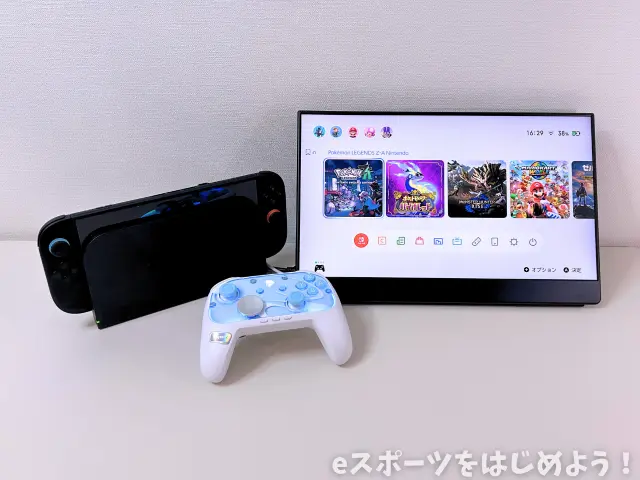
HOMEボタンでの起動に対応していないコントローラーを使う場合、毎回Switch 2本体の電源ボタンを押す必要がありますが、ドックに刺さっている時に電源ボタンを押すのは少し手間です。
S10はワイヤレスで使えますし、Switch 2本体から離れていてもSwitch 2が起動できるのはとても便利だと思いました。
マクロで自動周回(ポケモンZA・イナイレV)
S10には、マクロ機能も搭載されており、コントローラーだけで手軽にマクロを登録できます。
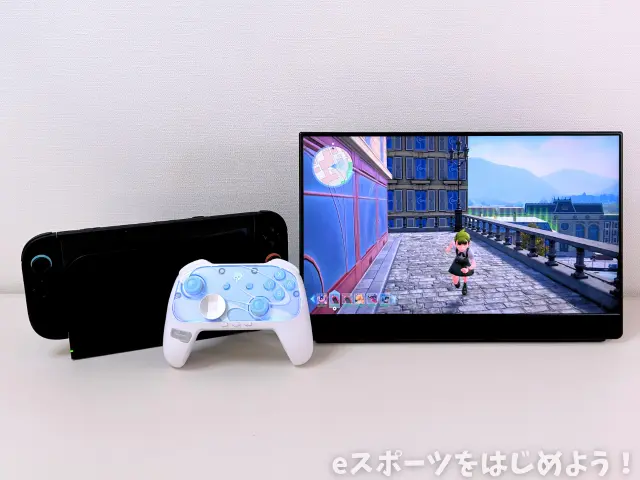
さらに、登録したマクロを自動で繰り返し実行(ループ)させることができるため、ポケモンレジェンズZAの色違い厳選や、イナズマイレブンVのビーンズ集めなどの自動周回に使えます。
S10は元々マクロのループはできませんでしたが、これらの作品での需要が高まった影響で、アップデートによりマクロループに対応してくれました。ユーザーの要望に応えてくれる姿勢が嬉しいですね。
アップデートは、公式によるチュートリアル動画を参考にしながら行います。必要なアップデートツールは公式の製品ページからダウンロードできます。
チュートリアル通りにアップデートすると、マクロをループできるようになりました。
マクロを登録したマクロボタンと、背面中央にあるMボタンを押すことで、マクロがループします。これで長時間の放置周回ができます。
マクロコントローラーは様々に売られていますが、本体だけでループの設定ができるのは珍しいです。
また、S10は、コントローラーの編集アプリ「KeyLinker」に対応しているため、アプリ上でマクロの編集もできます。周回の際にズレが発生する場合などに時間間隔などを調整できます。
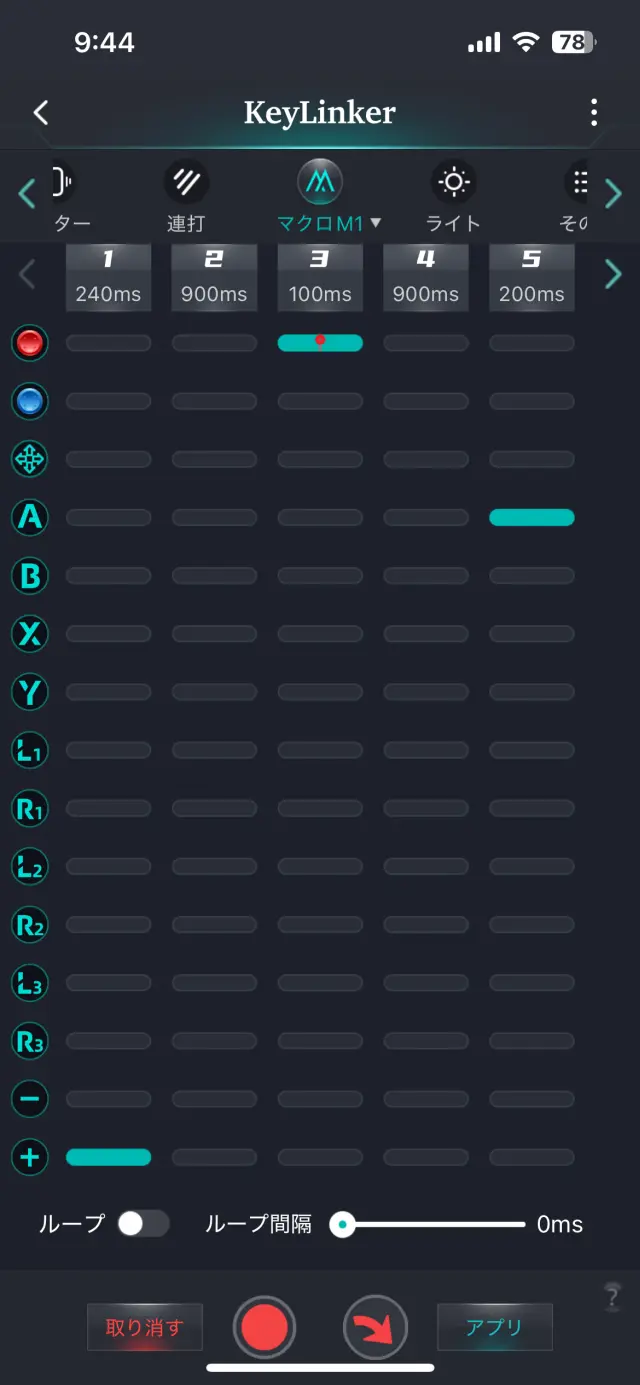
ただし、マクロボタンが2つしかなく、多くのマクロを保存しておけない点は残念です。
しかし、本体だけで手軽にマクロの登録やループができて、アプリでも編集ができるため、S10のマクロは使いやすいほうだと思いました。
また、S10には連射機能もあり、連射したいボタンとMボタンを同時に押すだけで簡単に連射設定できます。
ポケモンレジェンズZAでの色違いベンチ厳選やレストラン周回は、連射だけで自動周回できます。マクロ作成に自信のない方でも一部の自動周回ができて便利です。
まとめ
最後にまとめです。
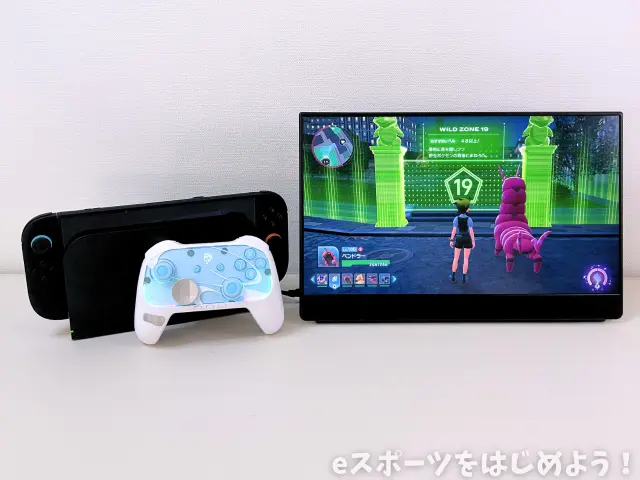
EasySMXのS10は、ストレスなく使えるSwitch・Switch 2コントローラーでした!
SwitchとのペアリングやHOMEボタンでの起動もスムーズであり、ボタンやスティックの操作感も良く、ジャイロの精度も高いです。普段のプレイ用として十分に使い勝手が良かったです。
また、連射機能やマクロ機能があるため、ポケモンZAやイナイレVの自動周回用コントローラーとしても活躍してくれます。
見た目を自分好みにカスタマイズできますし、デザインにも愛着を持ちながら使えます。
EasySMXのS10は、デザイン、機能性、使い心地のバランスが取れたコントローラーとしておすすめです!
ニンテンドースイッチのほかの記事もどうぞ
▷ Switch 2におすすめのソフト紹介
▷ Switch 2向けモニターおすすめ紹介
▷ Switch用「プロコン」おすすめ厳選紹介
▷ Switch用おすすめ「ホリコン・ホリパッド」紹介
▷ Switch用「サードパーティ製Joy-Con」おすすめ紹介
▷ Switch用「グリップコントローラー」おすすめ紹介
▷ Switchのゲーム配信におすすめの「キャプチャーボード」紹介
▷ Switch向け「ゲーミングモニター」おすすめ紹介
▷ Switch用「ゲーミングヘッドセット」おすすめ厳選紹介
▷ Switch用に本当におすすめできる「SDカード」厳選紹介
▷ スプラトゥーンにおすすめのコントローラー紹介
▷ ポケモンにおすすめのコントローラー紹介
▷ ゼルダの伝説におすすめのコントローラー紹介
▷ Switchのポケモンソフトおすすめ紹介