
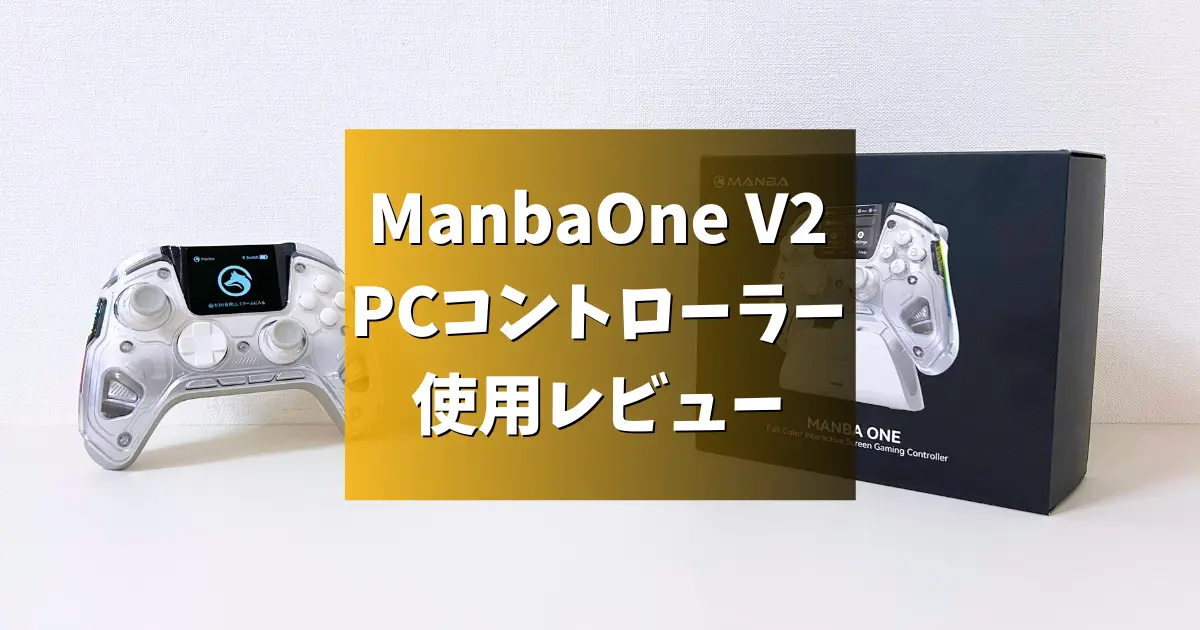
こんにちは!「eスポーツをはじめよう!」編集部です。
今回は、「ManbaOne V2 PCコントローラー」の開封&使用レビューをしていきます!
Switchでの使用感を中心にレビューしますので、興味のある方は、ぜひ参考にしてみてください!
コントローラーの概要
中国のゲーミングブランドManbaの「ManbaOne V2 PCコントローラー」は、液晶ディスプレイを搭載したコントローラーです(以降は「ManbaOne V2」と表記)。

コントローラー本体に2インチの液晶ディスプレイが搭載されているのが大きな特徴です。ボタンの設定や接続切替などを、アプリなしで画面を見ながら直感的に調整できます。
名前に「PCコントローラー」とありますが、PC以外にもiOSやAndroid、Switch・Switch 2などに対応しており、様々なゲームをプレイできます。
接続方法も、有線、USB無線、Bluetoothと幅広く対応しており、お好みの繋ぎ方で使えます。
また、背面の4つのボタンには好きなボタンやマクロを割り当てられるほか、スティック感度やデットゾーンの調整も可能であるなど、カスタマイズ性の高さも魅力です。
個性的なデザインと豊富な機能が魅力的なコントローラーですが、果たして実際の使い心地はどうなのでしょうか?Switchでの使い心地を中心にレビューしていきます!
開封の様子
それでは、まずは製品を開封していきます!
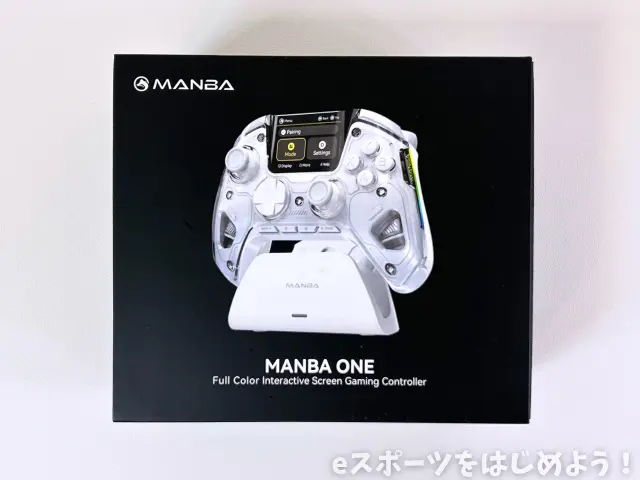
パッケージは、製品のイメージが印刷されたシンプルなデザインです。
中身を取り出すと、メタリックな質感のロゴが印字された箱が出てきてワクワクします。
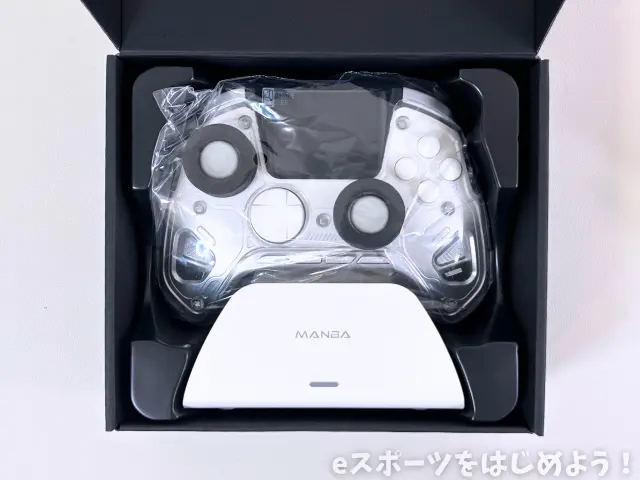
箱のふたを開けると、綺麗に収まった製品が現れます。
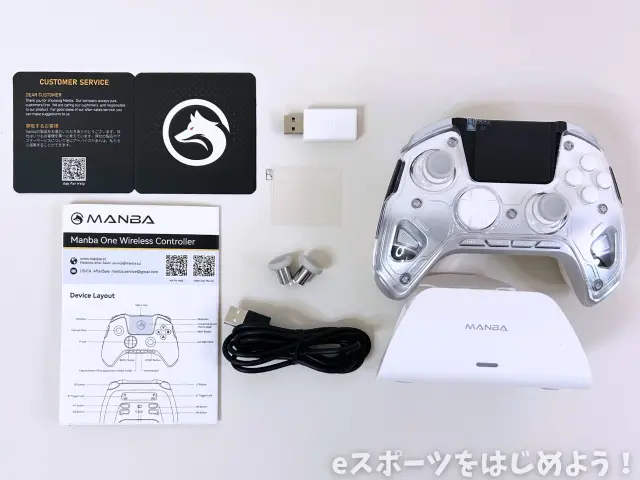
内容物は以下の通りでした。
- コントローラー本体
- 充電ドック
- USB-Cケーブル
- USBレシーバー
- 交換用ジョイスティック
- 液晶用保護フィルム
- マニュアル類
液晶は保護フィルムがあって安心ですし、ジョイスティックがカスタムできるのも良いですね。
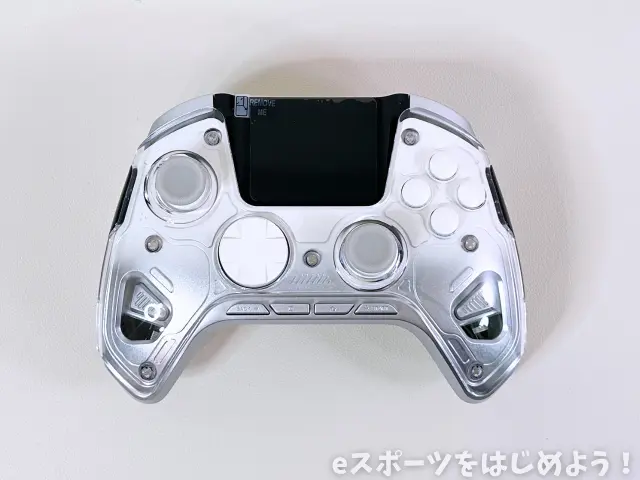
さっそく本体を見ていきます。まずは正面の様子です。
トップカバーが透明で、白やシルバーを基調としたクールな外観です。中二心がくすぐられます。
ABXYボタンはPC向けのボタン配置になっています。
液晶ディスプレイが上部にあり、HOMEボタンや+-ボタンは下部についています。
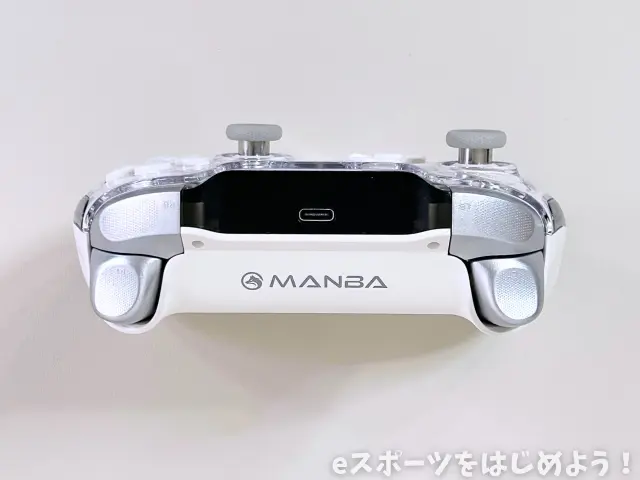
続いて本体を上から見た様子です。
中央にはUSBポートがあり、充電や有線接続に使えます。左右にはLB/RB、LT/RTボタンがあります。

こちらは背面の様子です。
左右には計4つのボタンが搭載されており(M1~M4ボタン)、好きなボタンやマクロを登録できます。
中央にはコントローラーの電源スイッチ、上部にはLT/RTボタンの押し込み深さを切り替えるスイッチがあります。
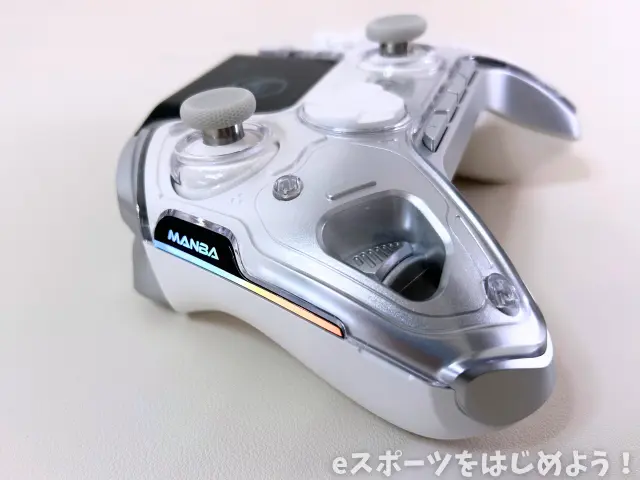
本体のサイドは光らせることもできます。
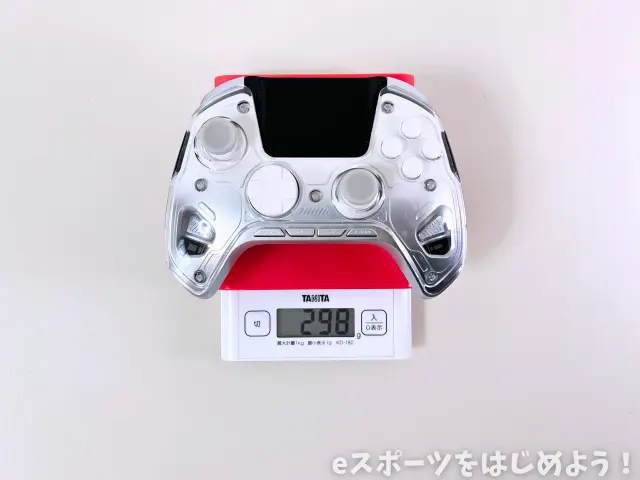
本体の重量を測ってみると、298gでした。
1800mAhのバッテリーが内蔵されているためか、サードパーティ製コントローラーとしてはやや重めです。
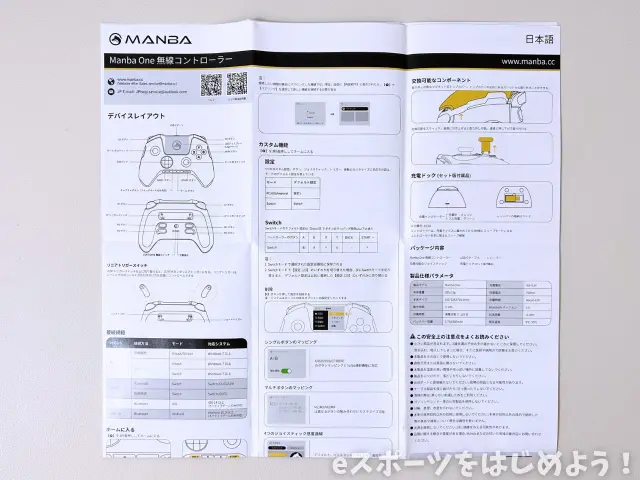
取扱説明書は日本語で書かれたページがあり、使い方が細かく説明されています。
スティックの変更
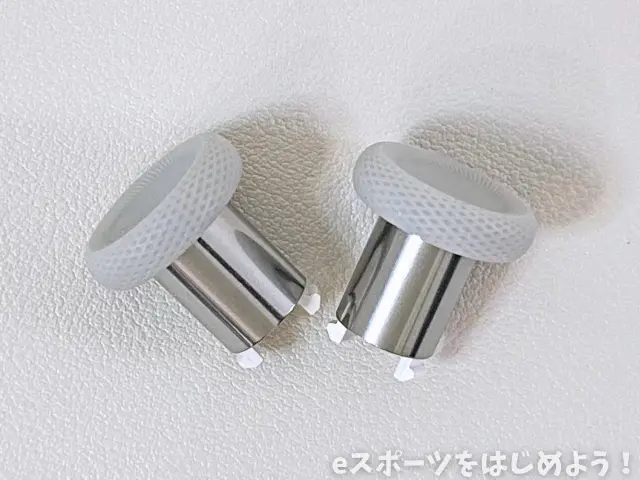
ManbaOne V2には、高さの異なる交換用スティックがついていますので、付け替えてみます。
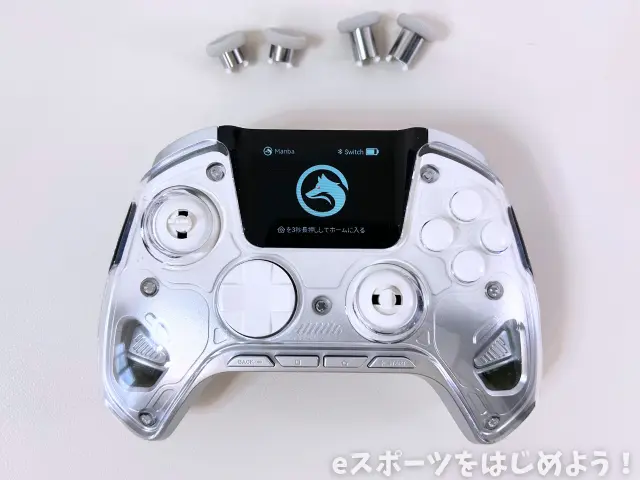
まずはスティックを外します。スティックの着脱は手で簡単にできます。
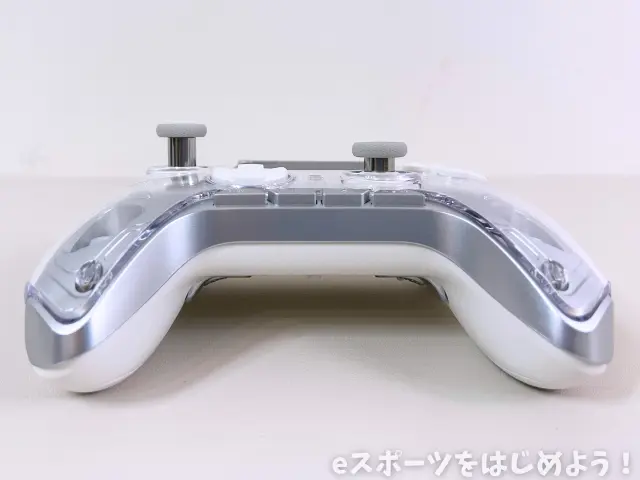
今回は片方を高くして、もう片方を低くしてみました。自分好みにカスタマイズできて良いですね。
Switchコントローラーとしての操作感
続いては、実際にSwitch用コントローラーとして使用した際の操作感について述べます。
ボタンやスティック
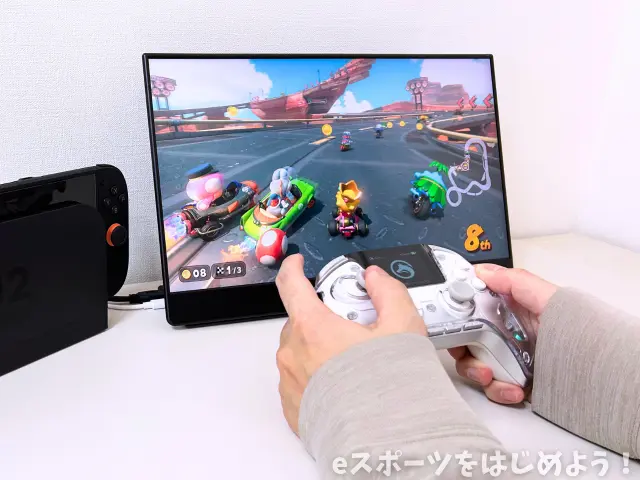
ABXYボタンは軽い力で押せますし、小さく「カチカチ」という音が鳴るため入力も分かりやすいです。
スティックの動きもスムーズで、変な癖がなく軽い力で動かせます。アクション性の高いゲームでも素早く動けました。
コントローラーを持った時にはやや重みを感じます。表面はつるつるしていますが、持ち手は肉厚で、背面には滑り止め加工もされているため、手が滑らずしっかり握れる印象です。
ジャイロ
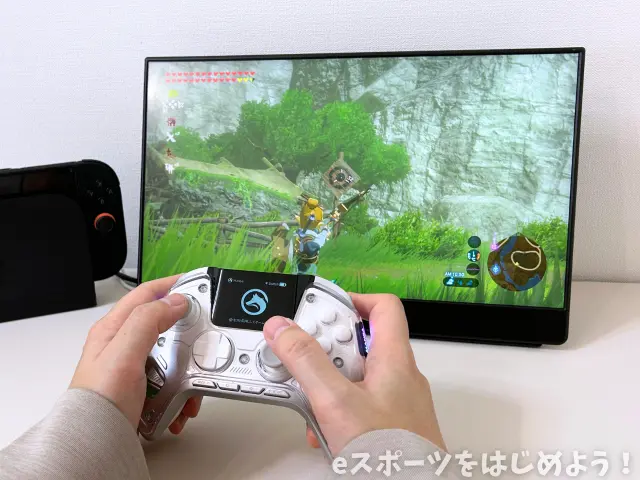
ジャイロの精度は高く、純正コントローラーと似た感覚で使えました。
サードパーティ製のコントローラーはジャイロがイマイチなことが多いですが、ManbaOne V2では、筆者が長年プレイしているゼルダの伝説(ブレワイ)での弓のエイムも自然にできました。
Switchの起動
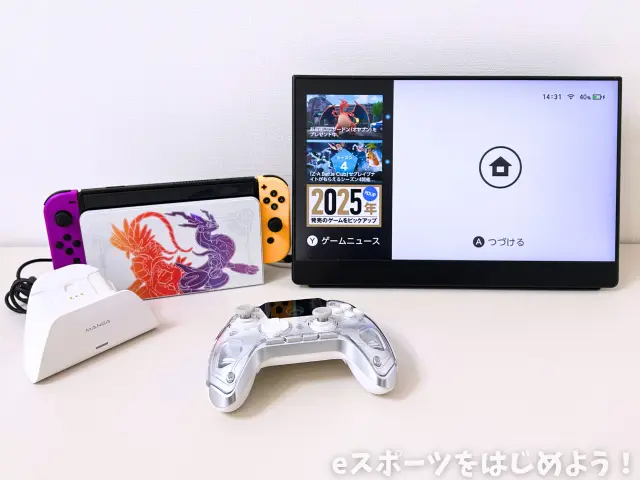
Switch用コントローラーとして使う場合、SwitchをHOMEボタンで起動できるのも便利でした。
さらに、充電ドックで充電している場合は、ドックからコントローラーを取り上げた段階でコントローラーに電源が入り、自動的にSwitchも起動します。
ドックからコントローラー取ればいきなりSwitchでゲームが始められるため、この機能はとても使い勝手が良いと感じました。
なお、上記の起動機能はSwitch 2には非対応な点に注意です。
液晶ディスプレイの使い勝手
続いては、ManbaOne V2の目玉機能である液晶ディスプレイの使い勝手を評価していきます。
液晶ディスプレイの大きな利点は、アプリなどを使わずにコントローラー単体で色々な設定ができたり、現在の設定を確認したりできる点です。
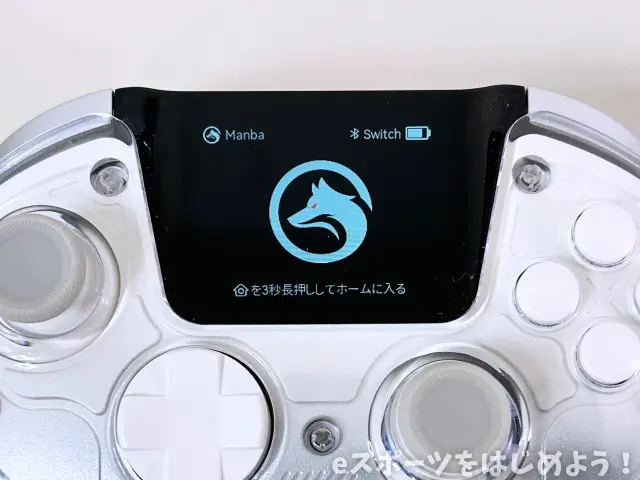
ゲームのプレイ中はこのような画面になっています。接続先のデバイスやバッテリーの状態が一目で分かって便利です。
設定の様子もいくつか見ていきます。
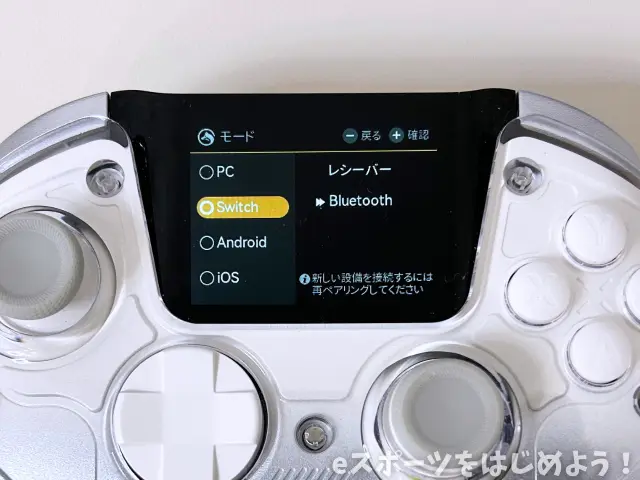
こちらは接続先のモード変更画面です。PC、Switch、Android、iOSから選ぶことができ、接続方法も選択できます。
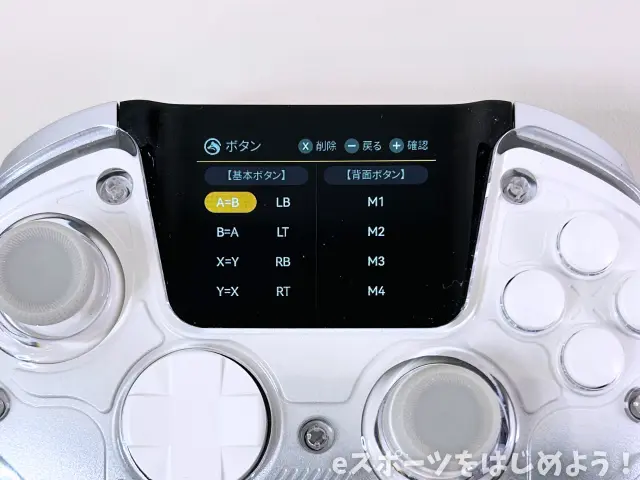
ボタンのマッピング画面です。A⇔Bの入れ替えや、背面のM1~M4ボタンへの割り当てなどができます。
一般的なコントローラーでは、割り当てたボタンの確認にアプリが必要ですが、ManbaOne V2は画面を見ればすぐに確認できて良いですね。
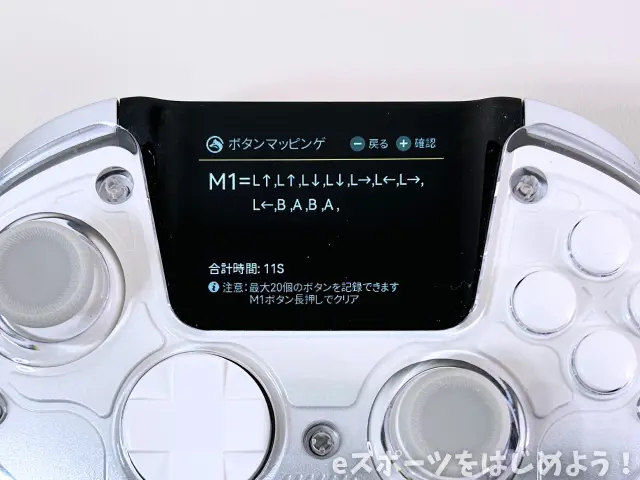
こちらはマクロ登録画面です。
登録の結果を画面で確認できるのは良いですが、正直ManbaOne V2のマクロ機能は簡易的です。
+-ボタンの入力に対応しておらず、細かな編集もできません。マクロループ機能もないため「ポケモンZA」や「イナイレV」の自動周回には使えません。
マクロ機能にはあまり期待しない方がいいでしょう。
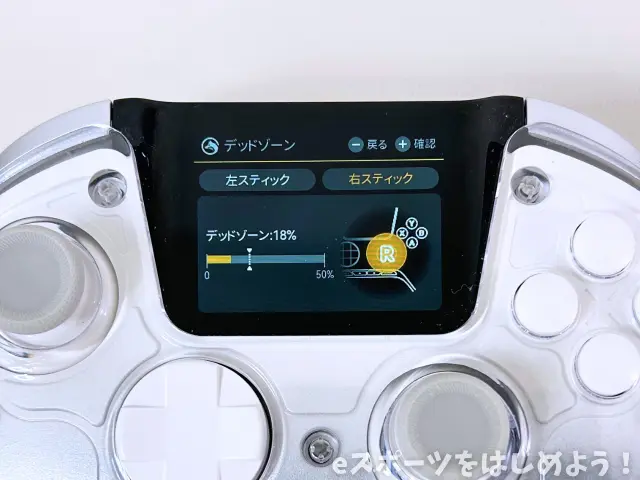
続いては、スティックの感度調整やデッドゾーンの調整です。
筆者は「ポケモンユナイト」にてスティックのリバウンドによる逆入力に悩まされることが多いため、画面を見ながらベストなデットゾーンに調整できるのは便利でした。
逆入力から解放されて快適にプレイできます。
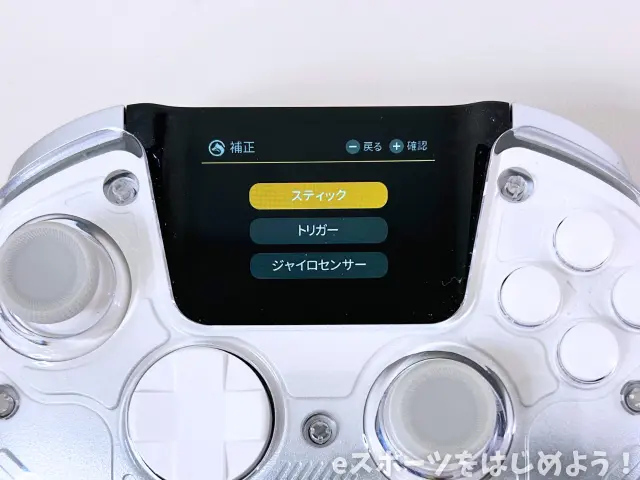
さらに、ジャイロやスティックの補正も出来ます。

高機能なコントローラーには補正機能が付いているものが多いですが、頻繁に行うことではないため補正モードにするための操作を覚えておらず、毎回マニュアルで確認する手間が生じがちです。
ManbaOne V2は画面の指示に従うだけで良いので、プレイしていて精度が気になった時に気楽に補正ができて便利でした。
まとめ
最後にまとめです。
ManbaOne V2は、ディスプレイ搭載で直感的にカスタマイズできるコントローラーでした!
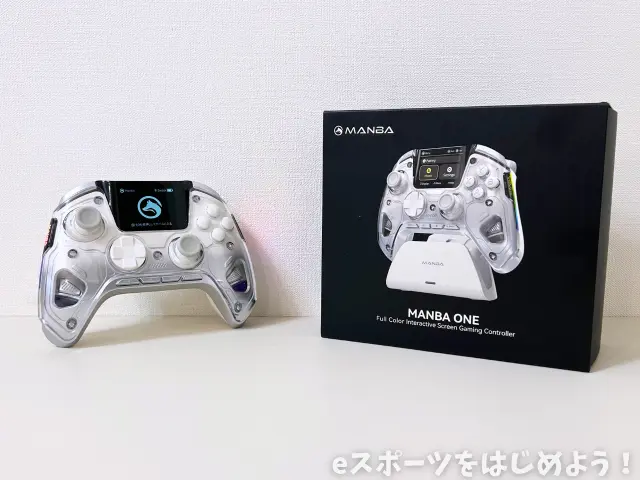
ボタンの押し心地や反応性、ジャイロの精度も良好で、様々なゲームで快適に思い通りのプレイができました。
接続先やボタンのマッピング、スティックの感度調整など、あらゆる設定変更を画面を見ながら簡単に行えて、カスタマイズ初心者の方でも使いやすいです。
Switchでの利用時には、ドックからコントローラーを取り出すだけでSwitchを起動させられますし、HOMEボタンでのSwitch起動にも対応しているため、Switchとの相性も良かったです。
スケルトンで光るゲーミングデバイスらしい見た目も魅力的ですし、ManbaOne V2は、見た目も使い勝手も十分におすすめできるコントローラーです!
ニンテンドースイッチのほかの記事もどうぞ
▷ Switch 2におすすめのソフト紹介
▷ Switch 2向けモニターおすすめ紹介
▷ Switch用「プロコン」おすすめ厳選紹介
▷ Switch用おすすめ「ホリコン・ホリパッド」紹介
▷ Switch用「サードパーティ製Joy-Con」おすすめ紹介
▷ Switch用「グリップコントローラー」おすすめ紹介
▷ Switchのゲーム配信におすすめの「キャプチャーボード」紹介
▷ Switch向け「ゲーミングモニター」おすすめ紹介
▷ Switch用「ゲーミングヘッドセット」おすすめ厳選紹介
▷ Switch用に本当におすすめできる「SDカード」厳選紹介
▷ スプラトゥーンにおすすめのコントローラー紹介
▷ ポケモンにおすすめのコントローラー紹介
▷ ゼルダの伝説におすすめのコントローラー紹介
▷ Switchのポケモンソフトおすすめ紹介